现场建模指引
适用 APP:IKBpuModel 1.10.0(versionCode 59)源码功能|更新日期:2026 年 11 月 5 日
请先在“维护 → 应用更新”核对实际安装版本。本文按1.10.0源码整理,安装包发布状态以负责人提供的版本为准。配图包含新版实机截图与旧版示意,差异见本版更新与配图说明。V3适用范围见附录 A。
在抽油井电参方案安装完成并能正常运行后,通过手机同步拍摄曲柄视频、采集惯性模块数据,为抽油机建模和后续功图生成提供资料。
现场主流程:出发前检查 → 维护模型资料 → 现场 IMU采集(连接、安装、采集) → 上传并检查结果。 需要在手机上完成建模时,再进行“数据确认 → 周期识别 → 生成模型 → 导出”。
阅读入口
按SUMMARY 目录浏览各章。图片统一保存在 assets/ 文件夹;移动或分享时请保留整个文件夹。
- 一、准备工作
- 二、维护模型资料
- 三、现场 IMU采集
- 四、原始采集数据上传
- 五、手机本地分析与模型导出
- 六、工具:接近开关测量
- 七、常见问题与离场检查
- 附录 A:采集模块固件升级
- 附录 B:静态单拍、曲柄销与校时
- 附录 C:停机时信息收集
- 本版更新与配图说明
一、准备工作
1. 设备与资料
- 准备 3 个充满电的 IMU 采集模块。常规采集使用曲柄和光杆两台,有登高条件时加装游梁模块;按实际需要携带备用设备。
- 带好三脚架、卷尺,以及充电宝(以防万一)。
- 有条件的话,提前完成《抽油机停机时信息收集》。
2. APP 自检、授权与更新
准备能安装并运行建模 APP 的安卓手机,系统为 Android 10 或以上,并提前在手机上安装开发人员提供的 ARM64 安装包(初始安装路径为http://36.153.150.182:29080/bpu-imu/bpu-imu.apk)。
2.1. APP授权
APP 需先经过艾控后台人员审批后方可正常使用。
首次使用按以下顺序办理:
- 打开 “维护 → 应用与权限 → APP授权”,点击 “开始手机自检”,按提示允许摄像头访问,等待各项通过;无需连接采集模块。可展开“自检结果”查看失败原因。
- 自检通过后,按页面填写用户名并点击 “申请或验证授权”,由管理员审批。若确认已有授权可按页面提示验证。若自检不通过,则需要更换其他手机。
- 待审批时保留本机数据,稍后再点同一个 “申请或验证授权” 按钮。确认手机使用许可为“已授权”后,再进行正式采集等操作。
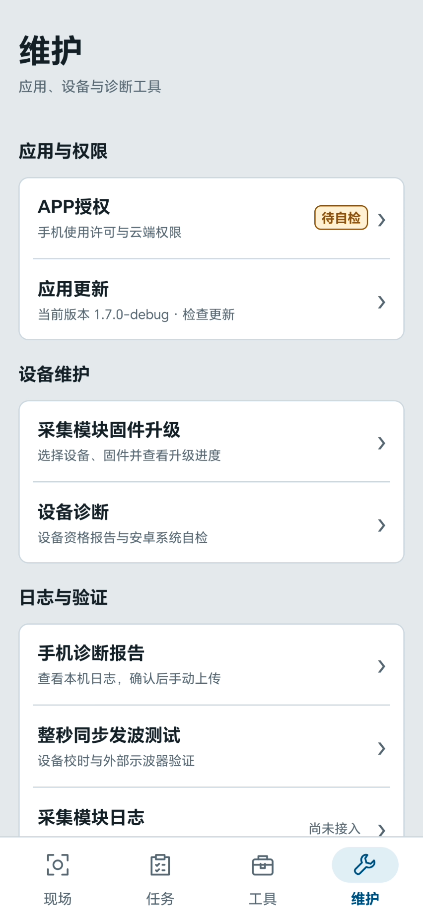
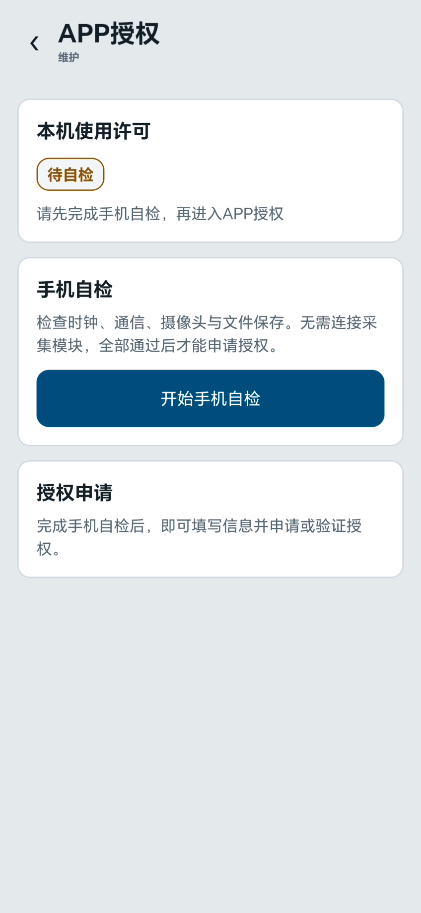
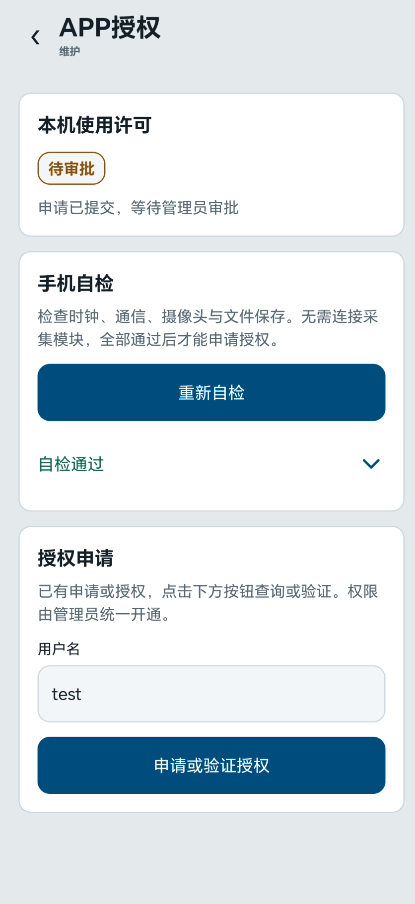
图 1|手机授权页面示例
2.2. APP更新
APP 需要更新到最新版,以避免已经修复的 bug 再次发生。
- 打开 IKBpuModel。进入底部 “维护” 菜单,在**“应用更新”**菜单说明或详情中核对实际安装版本。
- 更新入口为 “维护 → 应用与权限 → 应用更新”。进入后点击 “检查更新”,有新版时查看说明,下载并等待校验完成。
- 按页面提示点击 “立即安装”,如系统要求批准则点击允许,完成系统安装后重新打开 APP,核对版本。已有任务时采用覆盖安装,数据将会保留。
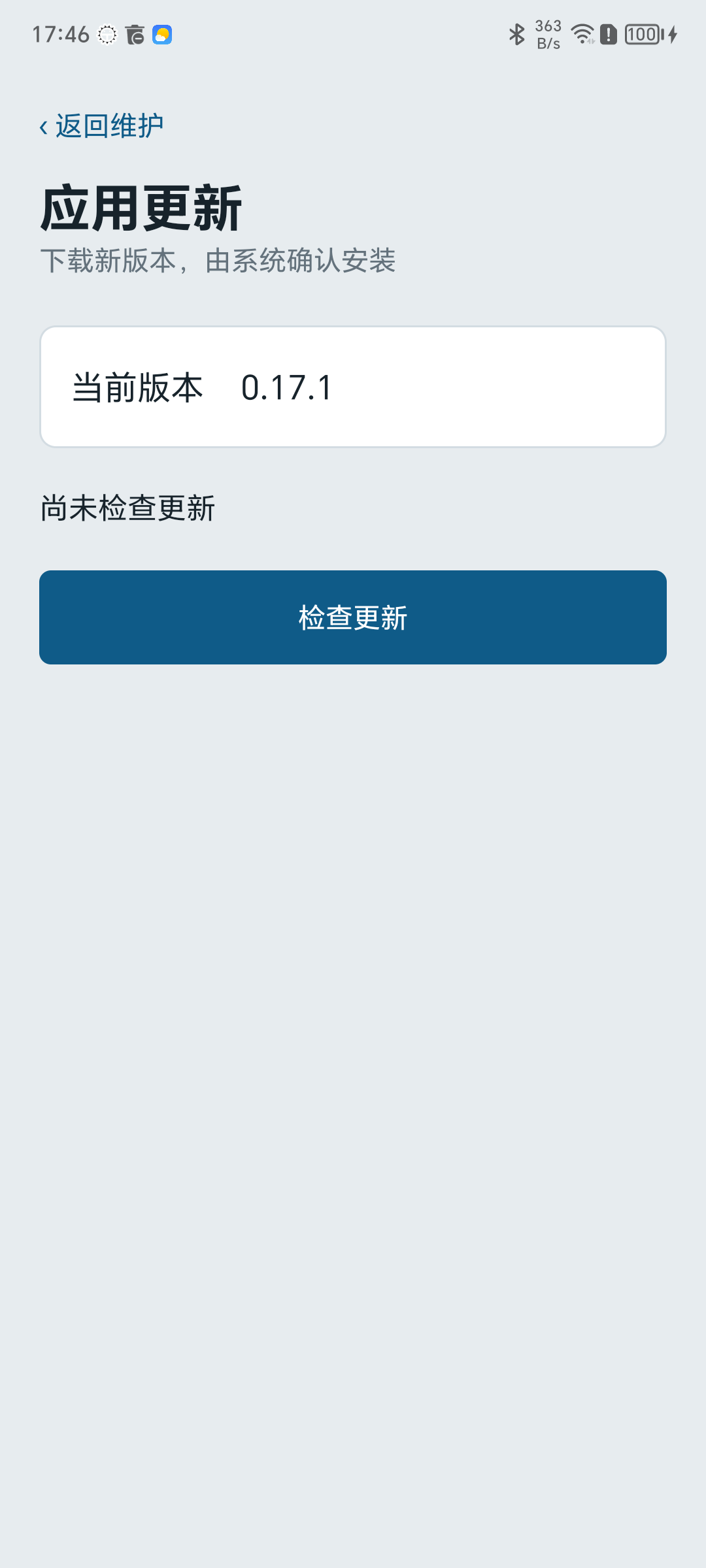
图 2|更新页面示例
← README · 目录 · 二、维护模型资料 →
二、维护模型资料
1. 先核对本次抽油机模型
入口:“任务 → 抽油机模型 → 进入管理”。
支持保存多个模型,可通过模型名、厂商或备注联合模糊搜索,可以点击标题最右侧 “+ 新增模型” 新建(支持直接 “导入” 读取已有模型文件 json),或点已有模型的 “详情” 查看、修改。
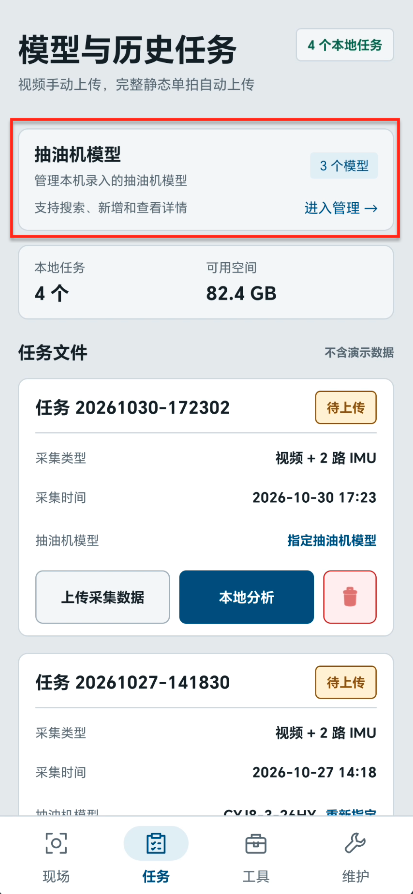
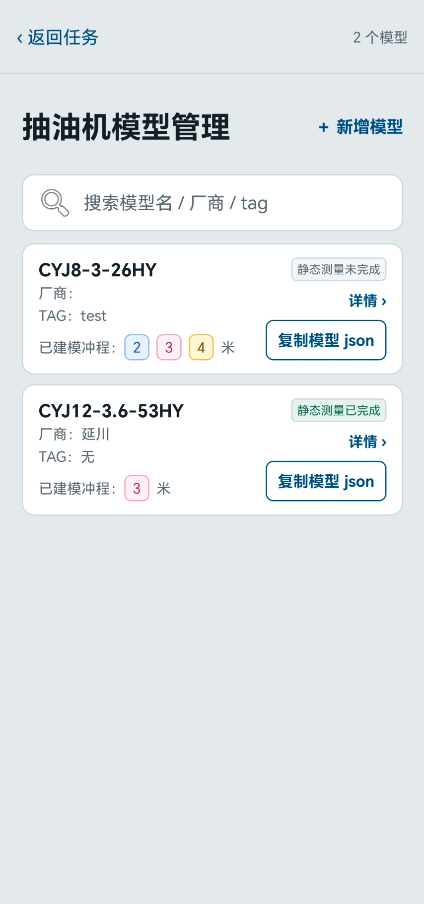
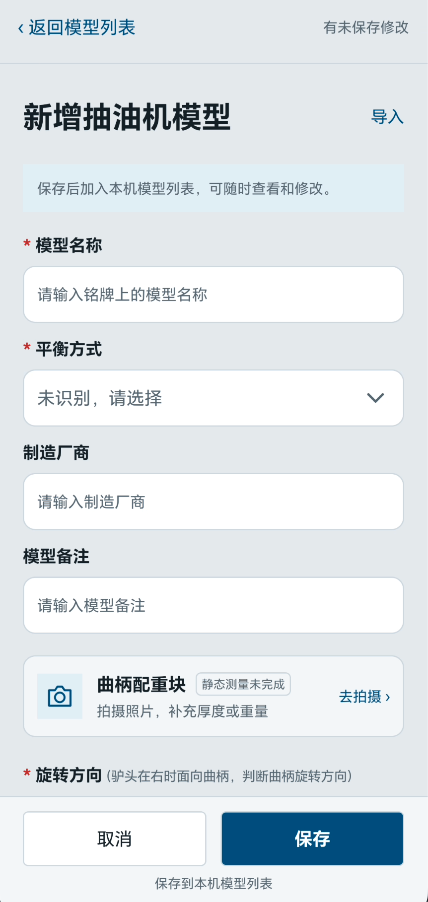
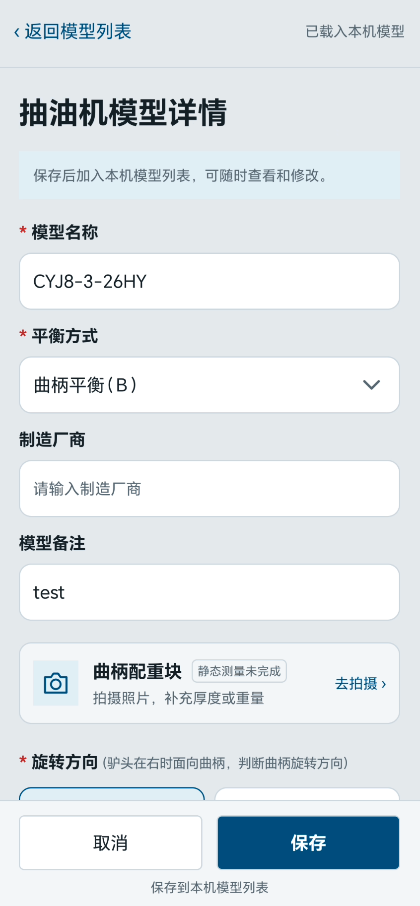
图 3|模型资料入口。依次为模型库、模型列表页、新增页、详情页。
| 项目 | 填写要求 |
|---|---|
| 模型名称 | 必填,按抽油机铭牌填写。 |
| 平衡方式 | 核对曲柄平衡、游梁平衡、复合平衡或气动平衡。标准型号可自动识别;显示“未识别,请选择”或历史默认提示时须人工核对。 |
| 制造厂商、模型备注 | 选填,用于区分同型号设备或现场信息。列表中的 TAG 对应模型备注。 |
| 旋转方向 | 必填,以驴头在右、面向曲柄为观察基准,判断顺时针或逆时针。 |
| 冲程 | 至少填写一项,单位 米。例如 2.8 米填 2.8,不要填 2800;多个档位点“+ 添加一个冲程”。 |
| 曲柄半径 | 选填,点击“曲柄半径”展开,单位 米;与同一行的冲程一一对应。未知时留空。 |
| 曲柄配重块 | 选做,点击卡片进入,补照片、厚度或已知重量,按需完成静态测量。 |
平衡方式可手动选择,手动选择或文件导入的值不会因改型号而自动覆盖;需要重新按型号识别时选择“按型号自动识别”。保存后,模型导出、复制JSON及上传附件统一采用已保存值;修改平衡方式保留已有建模和静态结果。
填完点底部 “保存”。配重子页的“确认”只负责返回,仍需在基本信息页保存才能完成本次资料录入。
2. 拍摄或导入配重照片
- 打开模型详情的 “曲柄配重块”。
- 点击照片区域,选择 “现场拍摄” 或 “相册上传”。右上角信息图标可查看拍摄说明。
- 使用三脚架,对准曲柄臂和配重块,保证需要测量的结构完整、清晰、无遮挡。
- 现场拍摄需要保证,横滚角和俯仰角均在 ±1° 内时允许拍照;黄色水平线与现场基座水平线平行。
- 拍摄后回到资料页核对照片。
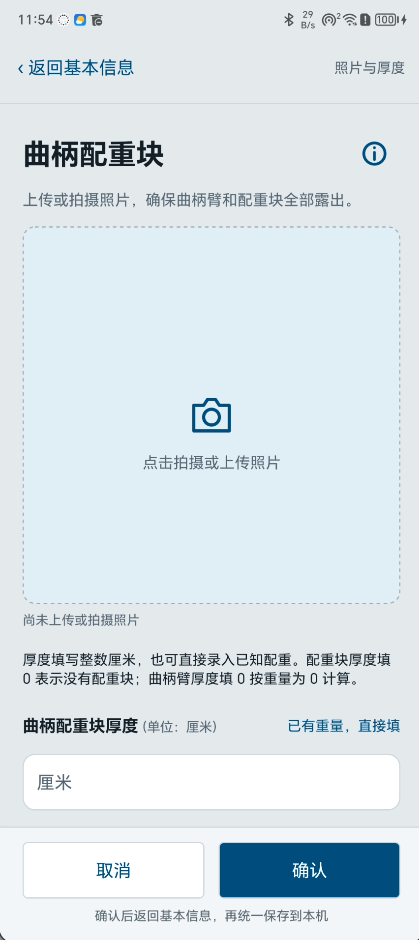
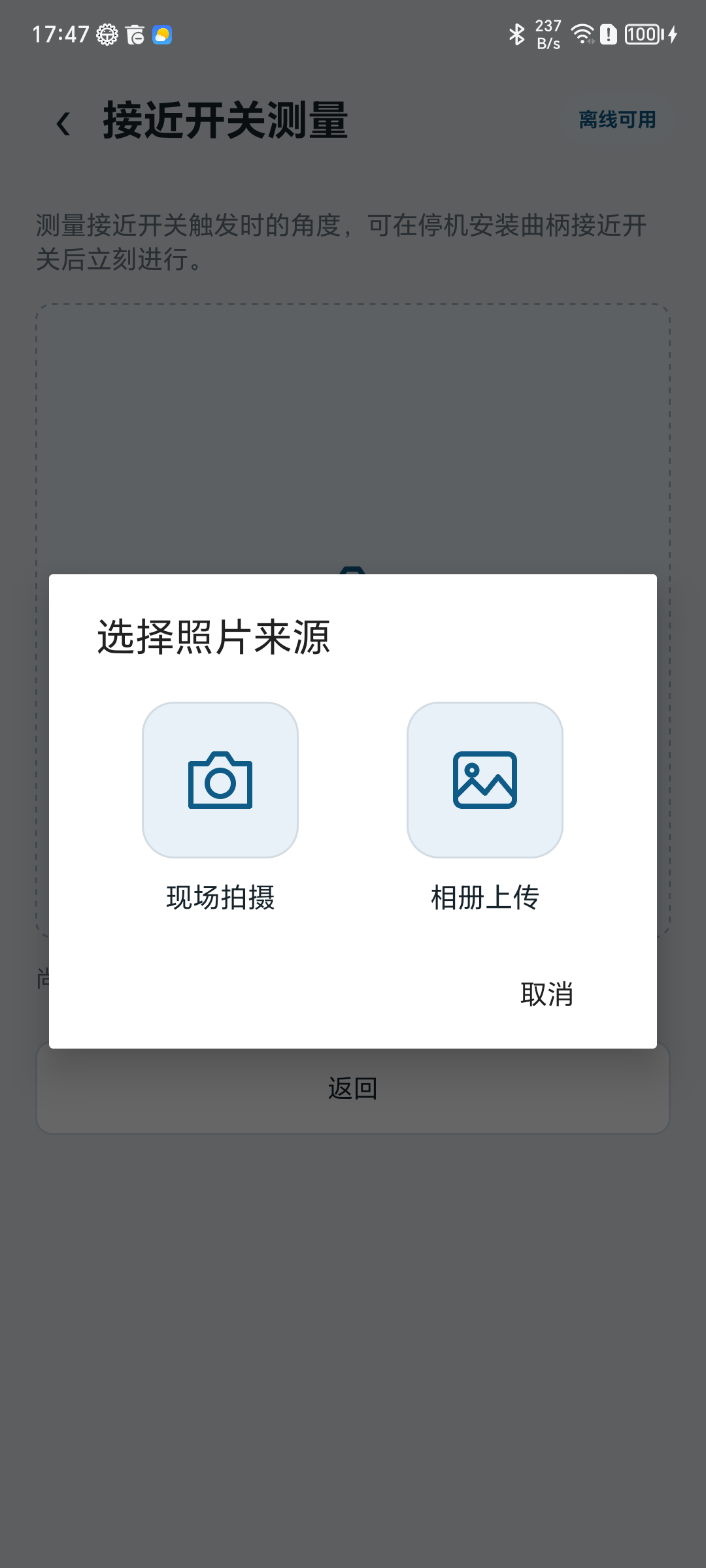
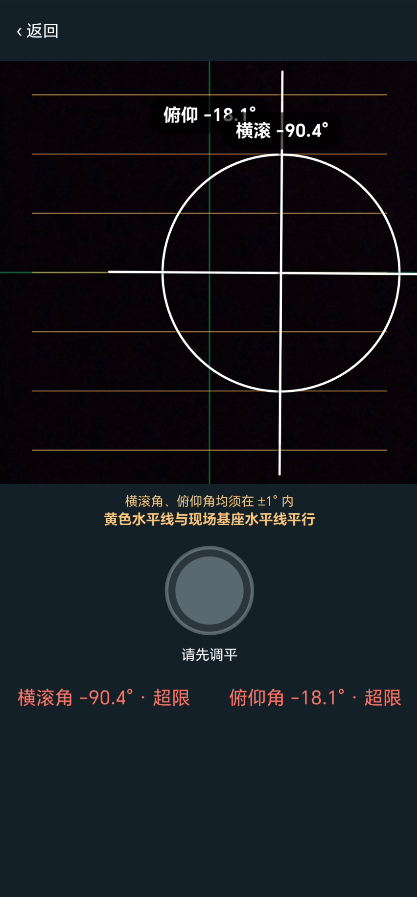
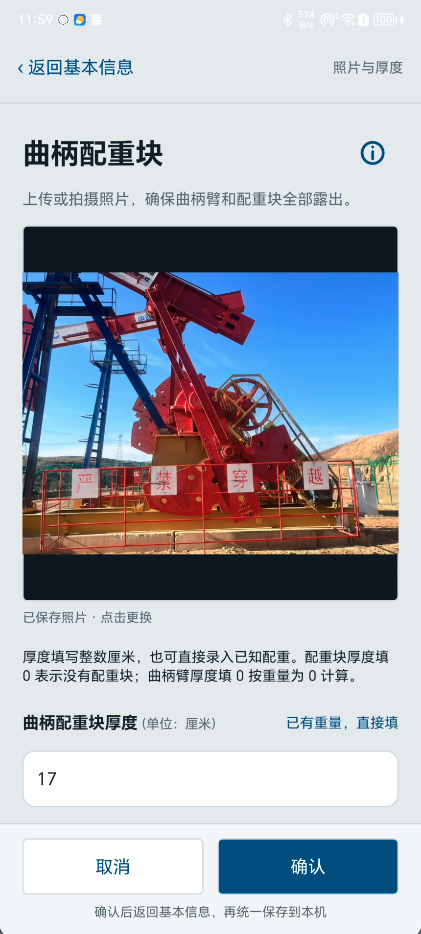
图 4|配重照片录入与拍摄。依次为配重资料页初始状态、照片来源选择和拍摄页、配重资料页录入后状态。
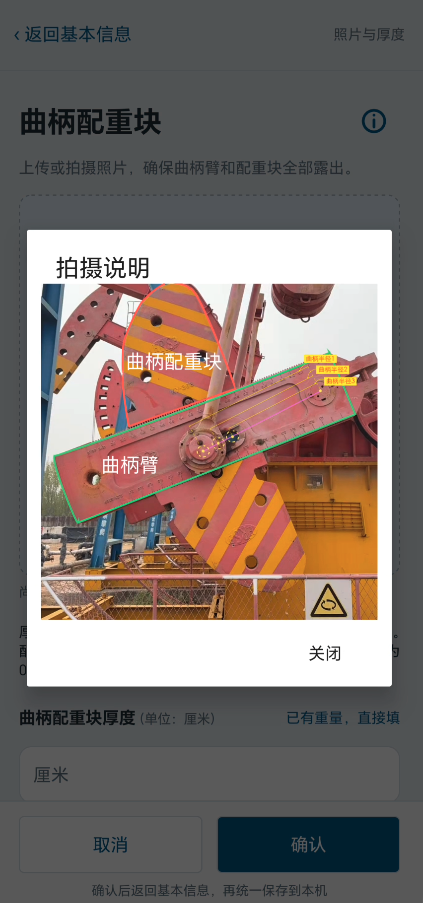
图 5|配重照片录入页说明图片。可点右上角ℹ️进入。
3. 选择厚度测量或直接填写重量
| 测量方法 | 详细做法 |
|---|---|
| 按照片上轮廓和厚度估算 | 填写“曲柄配重块厚度”和“曲柄臂厚度”,单位均为厘米,再在静态测量中标定长度、描轮廓。 配重块厚度填 0 可表示无配重块。 |
| 已知曲柄配重块重量 | 有的曲柄配重块块上已经标注了重量,此时可以跳过照片测量。点击 “已有重量,直接填”。每行填一对配重的总重量,即两块合计,支持 kg、kN、lbs,最多两位小数。单块重 500 kg 时,一对填 1000 kg。多对用“+新增一对”,最多 4 对。 曲柄臂一般没有标注,暂不支持此功能。 |
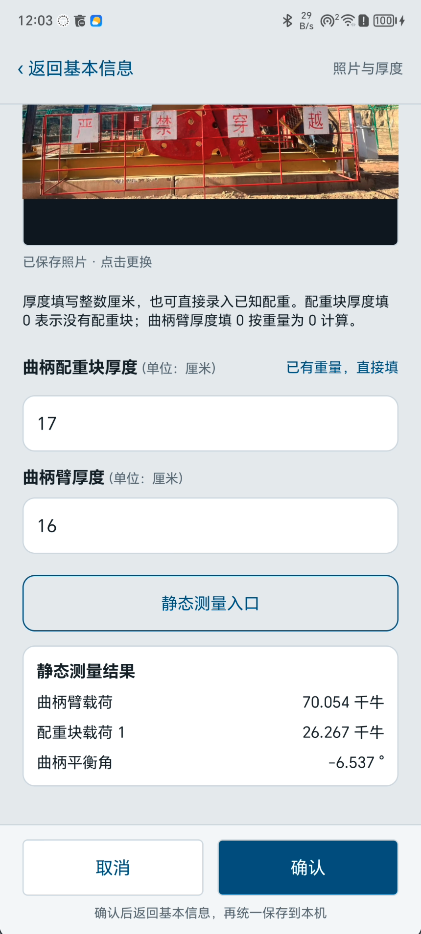
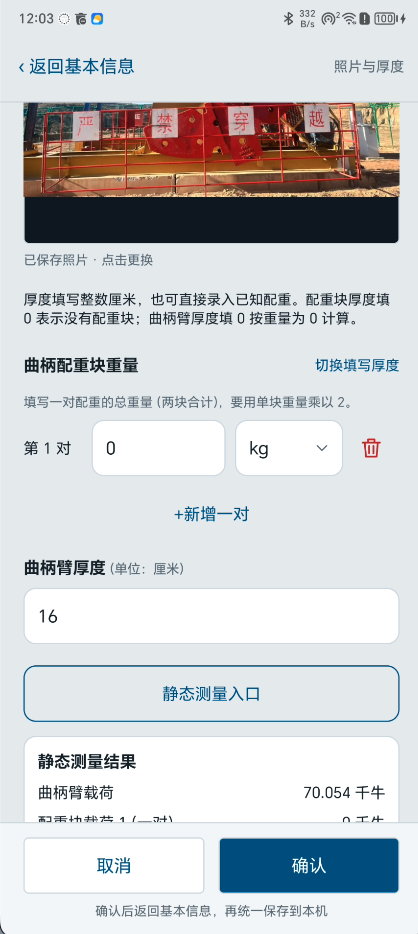
图 6|两种配重录入方式。第一张为照片与厚度模式,第二张为已知曲柄配重模式。
4. 静态测量:补全配重和平衡角
曲柄臂配重、无重量标注的曲柄配重块、曲柄平衡角均无法直接获得,需要通过图片测量的方式完成。
按进度条的约束完成:
- 比例尺:在照片中选两个实际距离已知的点,填写两点实际距离,并在单位下拉框选择分米或英寸,默认分米。1分米为10厘米,1英寸为2.54厘米;例如实际距离50厘米,选择分米时填5。切换单位会换算显示值,核对后点击“确认比例尺”。厚度仍按厘米填写。
- 曲柄臂:按顺序点选外轮廓,按实物扣除孔洞,核对厚度并确认。
- 配重块:厚度模式按“第1对、第2对……”逐项测量,最多4对;编辑会自动保留草稿,无需逐项点保存,最后点 “完成配重块测量”,等待全部校验和保存成功再继续。直接重量模式核对已填的每对总重量。
- 曲柄平衡角:按说明点选曲柄轴中心、曲柄中线上点、曲柄销,并核对照片中驴头在左还是在右。
每一步可查看对应操作说明。全部完成后进入结果展示,依次核对曲柄臂扭矩、曲柄配重块逐对总载荷、曲柄平衡角三块结果,再点击“完成静态测量”。扭矩超过40千牛·米、任一对载荷超过50千牛或平衡角超出±10°时,对应数值下方显示红色提示,请核对单位与绘制;等于边界值时不提示。质量等完整参数保存在测量资料中。
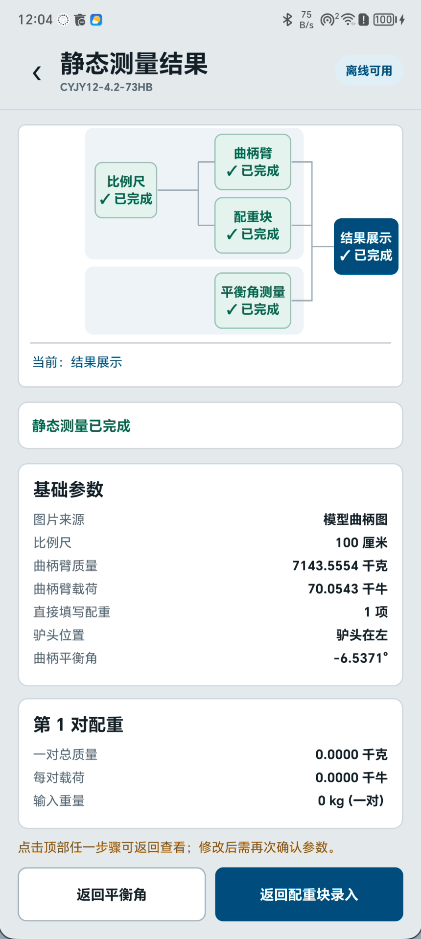
图 7|旧版静态测量结果示意;1.10.0按正文所述三块结果展示。
← 一、准备工作 · 目录 · 三、现场 IMU采集 →
三、现场 IMU采集
1. 设备连接
- 打开手机热点。沿用已配置的现场模块时,热点名称设为
imu、密码12345678,小写、无空格;AP 频段设为 2.4 GHz。 - 将本轮需要的模块开机。原手册所用模块长按 PWR 电源键约 2 秒开机;按模块面板编号核对实物。
- 打开 APP 的 “现场” 页,等待模块显示 “在线”,并确认协议提示为 “可正式采集”。
- 未出现设备时,检查供电、热点频段与连接,点击 “刷新状态并继续监听” 后等待更新。
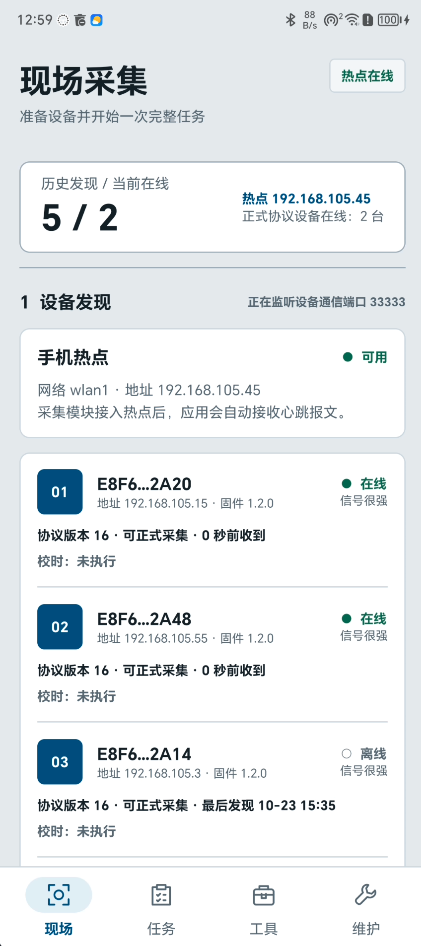
图 8|设备发现与状态核对。
2. 建模设备安装
保证安装牢固,模块与手机之间尽量无遮挡;安装完成后按编号拍照留档。以下沿用原手册的现场安装方式。
情况一: 无登高条件:使用 2 台
曲柄模块: 吸附于曲柄臂中线上,模块 Y+ 轴朝向曲柄旋转中心,并尽量远离曲柄轴。
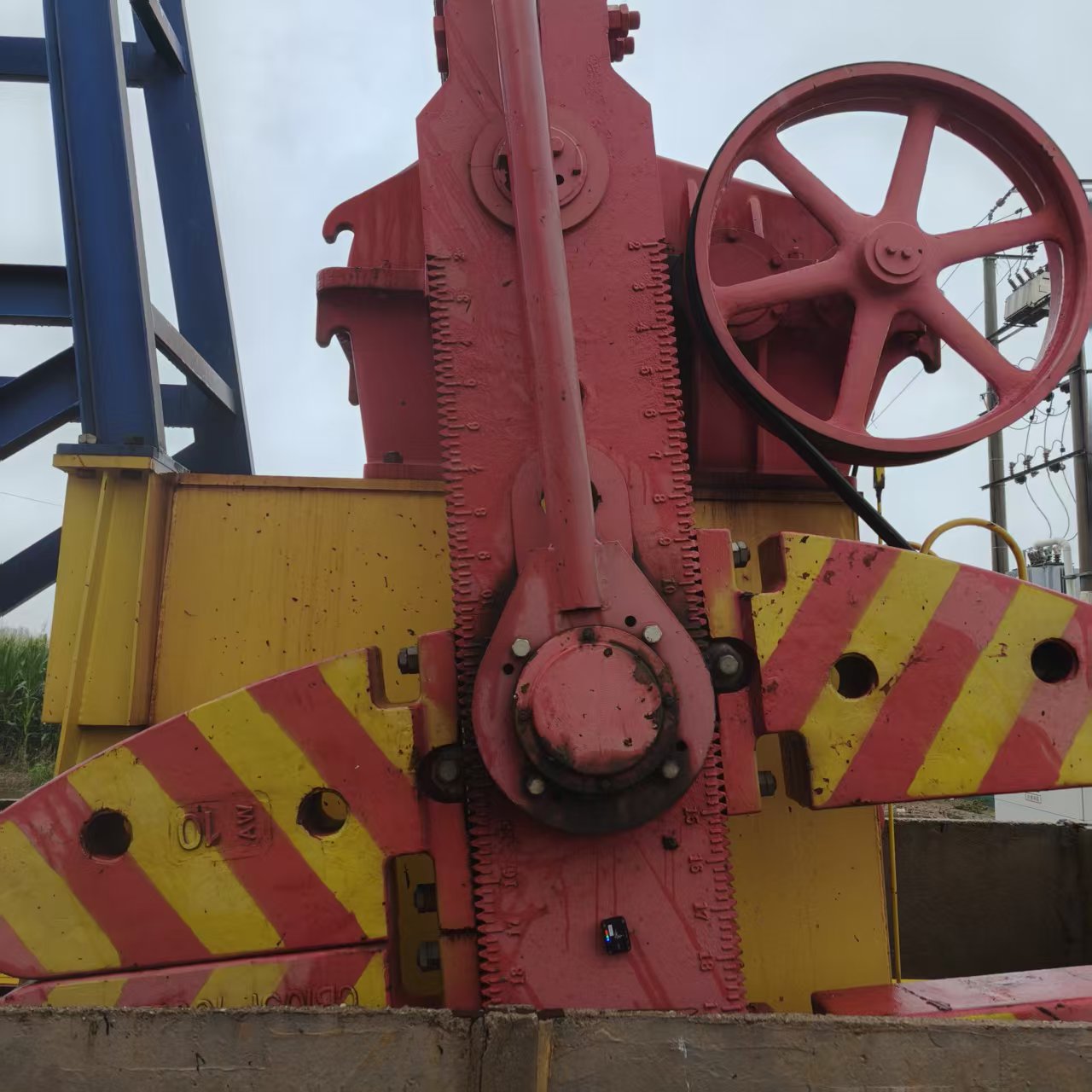
图 9|曲柄模块安装示例。
光杆模块: 吸附于悬绳器,模块 X+ 轴朝上。
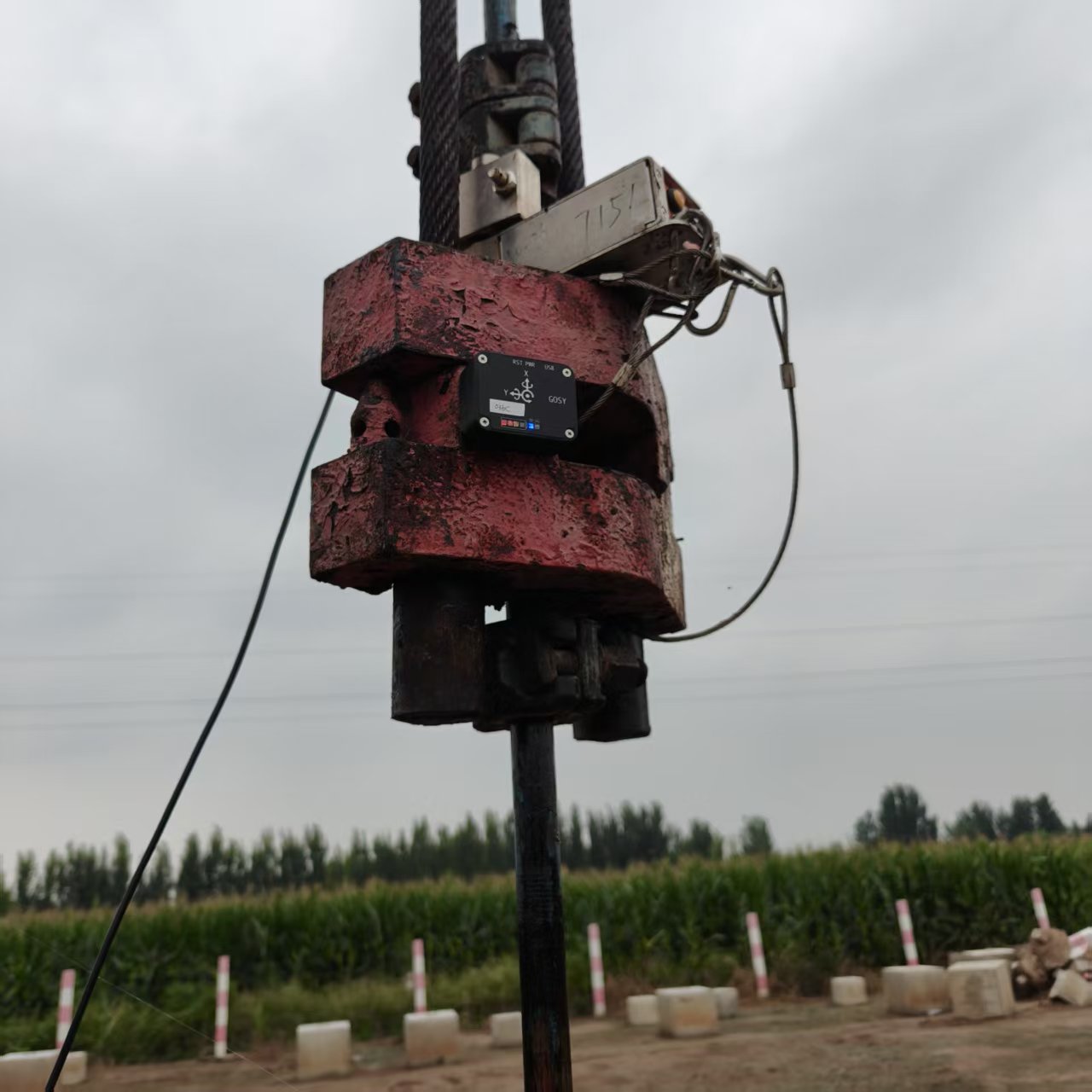
图 10|光杆模块安装示例。
情况二: 有登高条件:使用 3 台
前两台与上述方式相同。第三台平置吸附于游梁顶面,朝向任意。
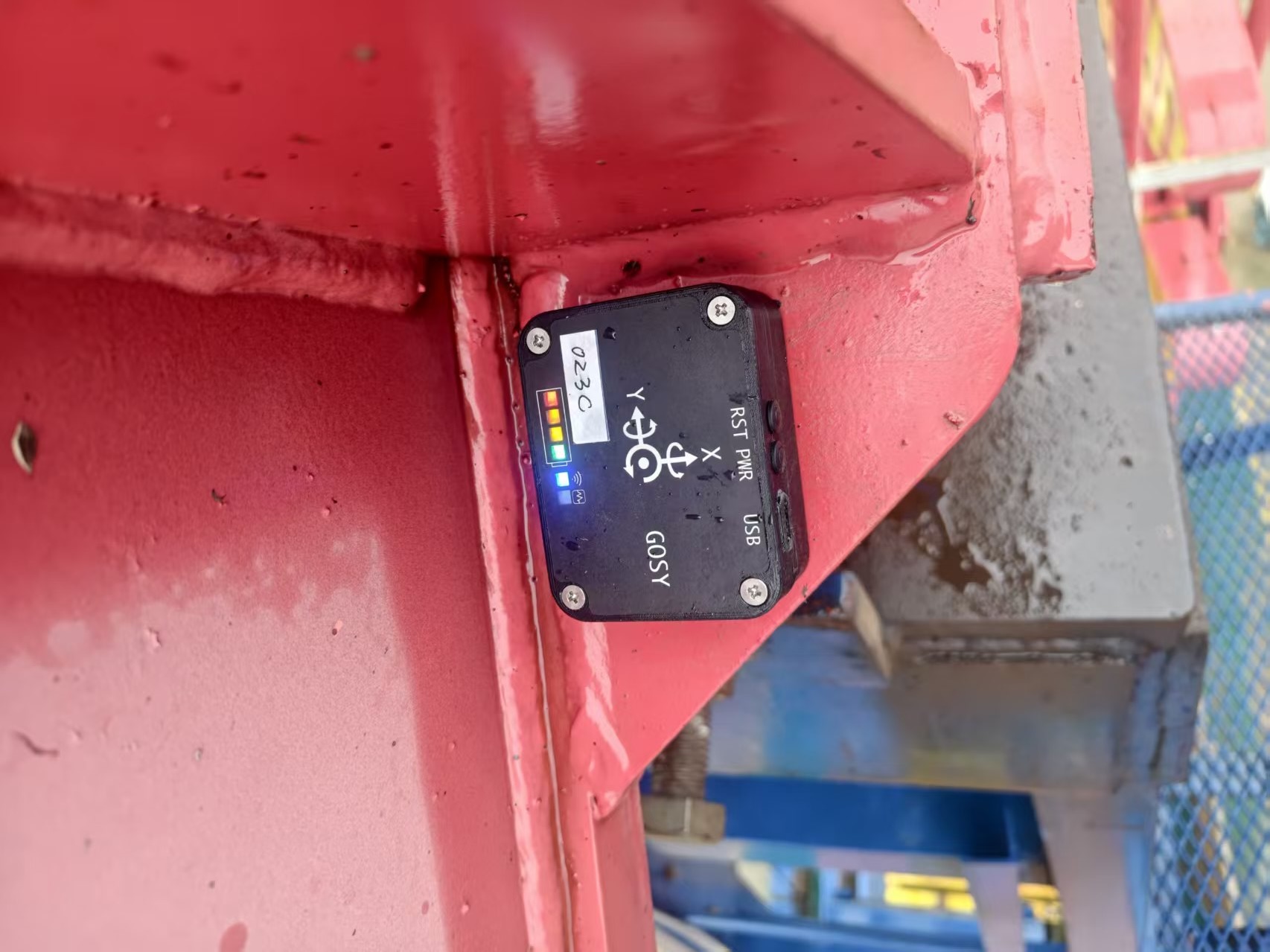
图 11|游梁模块安装示例。
3. 正式同步采集
第一步: 进入拍摄
- 回到“现场”,确认本轮模块仍在线。不要让其他作业的模块混入候选列表,少于 2 台或多于 3 台时不能开始。
- 向下滑到 “同步采集”,检查热点、设备、本地空间等条件,点击 “进入拍摄任务”。手机切换为横屏。
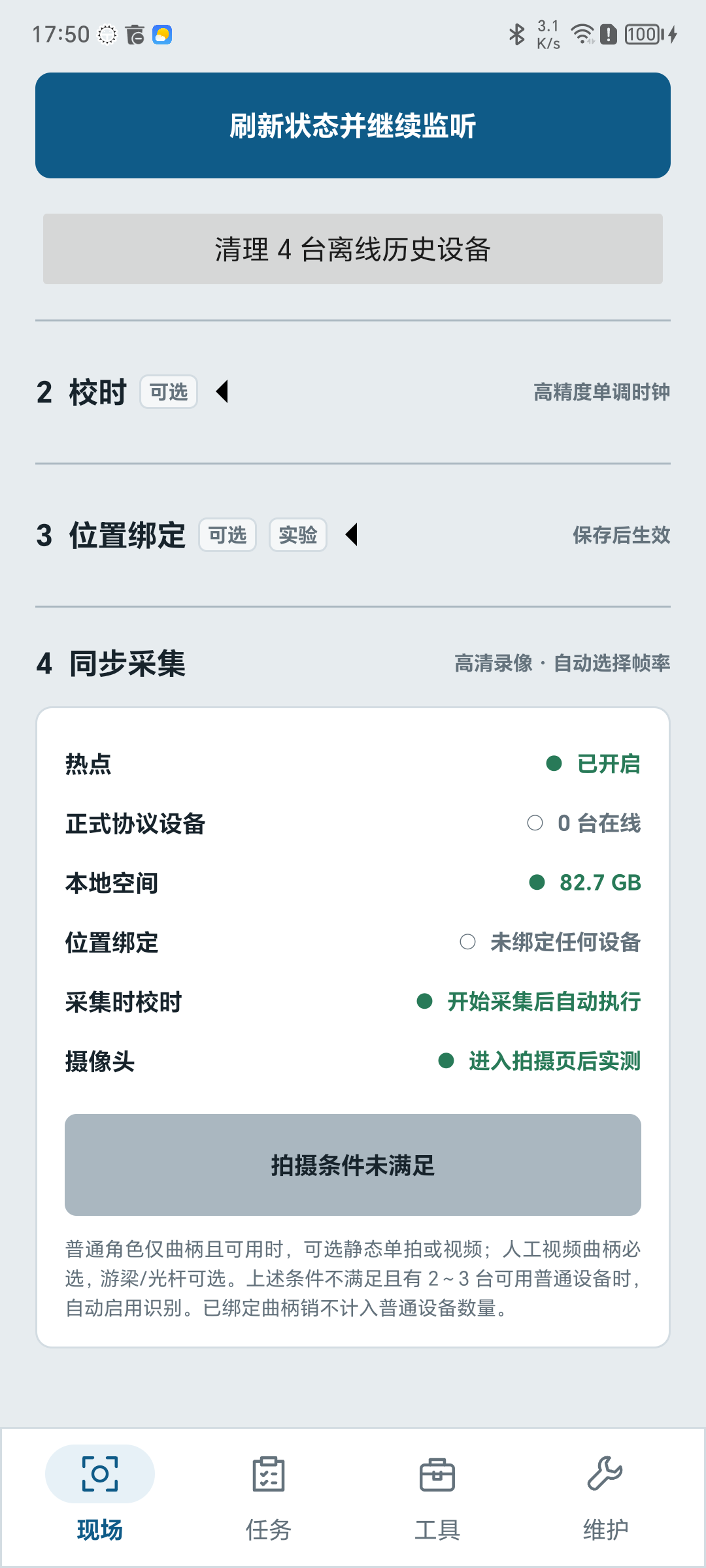
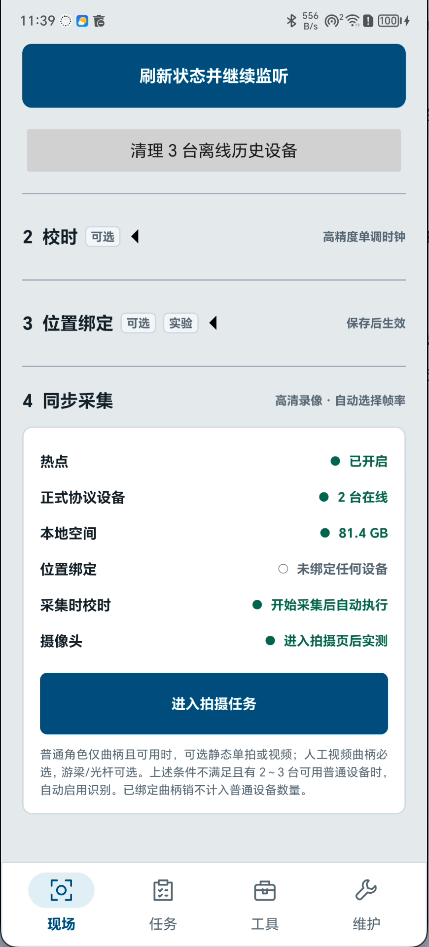
图 12|进入拍摄前的条件检查。第一张为条件未满足、入口置灰,第二张为检查通过、入口可用。
第二步: 固定手机,核对构图与角度
-
手机固定在三脚架上,曲柄旋转中心位于取景中心附近,完整曲柄臂、曲柄销及运动范围都在画面内。
-
手机正对曲柄拍摄,避免明显侧拍。
-
让画面中的 黄色水平线与抽油机底部可信水平基座平行。
-
横滚角须在 ±1° 内并连续稳定 2 秒,开始按钮才可用。视频采集的俯仰角可按构图调整,不要求同时为零。
-
采集期间保持手机固定、APP 在前台,不锁屏,不移动三脚架。
-
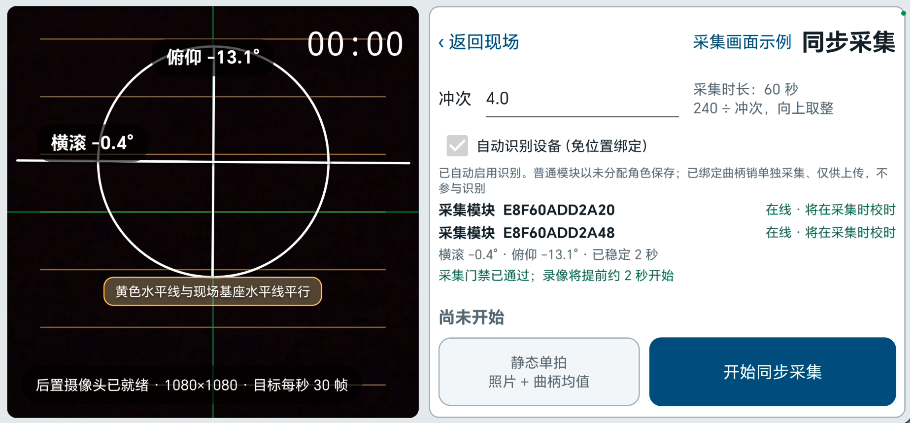
图 13|同步采集准备页。
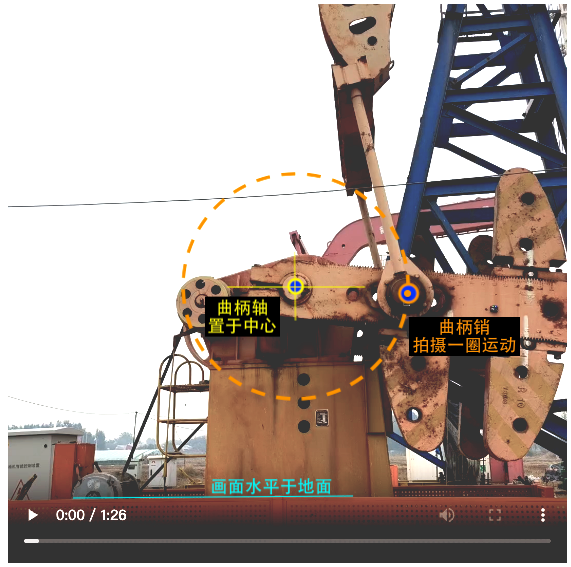
图 14|采集画面示例。完整纳入曲柄臂、曲柄销及其运动范围,使旋转中心位于画面中心附近;图中标记用于说明构图位置。
-
输入 当前井实际冲次,范围 1~6 次/分钟,最多一位小数。APP 按 240 ÷ 冲次,向上取整计算采集秒数。
-
录像总视频长度会更长一点。
-
为确保建模成功,请在现场掐表确认抽油机传动比正确。
-
-
核对 “自动识别设备(免位置绑定)” 已经勾选,逐个核对参与编号。
第三步:开始并等待完整保存
- 页面条件满足后,点击 “开始同步采集”。正式任务会自动进行校时。
- 等待采集、模块数据接收和手机保存全部完成。当前不支持中途停止任务。
- 看到**“采集完整并已保存”,且“返回现场”恢复可用**、同步采集按钮恢复蓝色后,再离开拍摄页。
- 回到任务页确认刚才完成的任务文件。
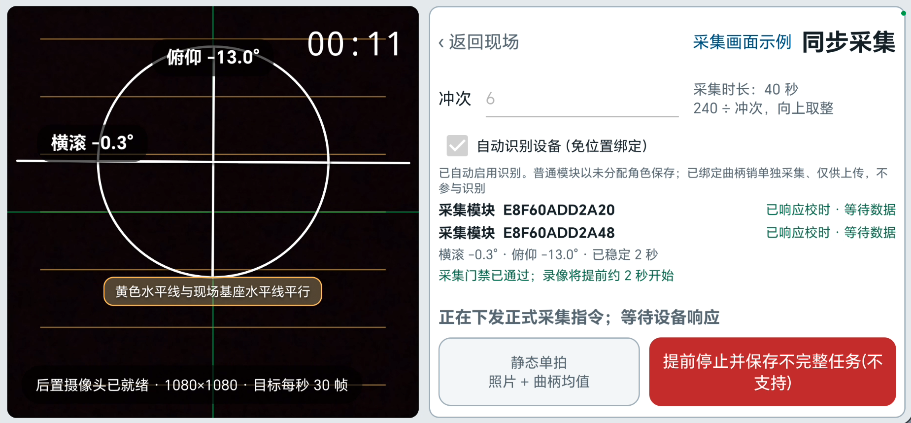
图 15|采集进行中:正在下发指令并等待模块响应。
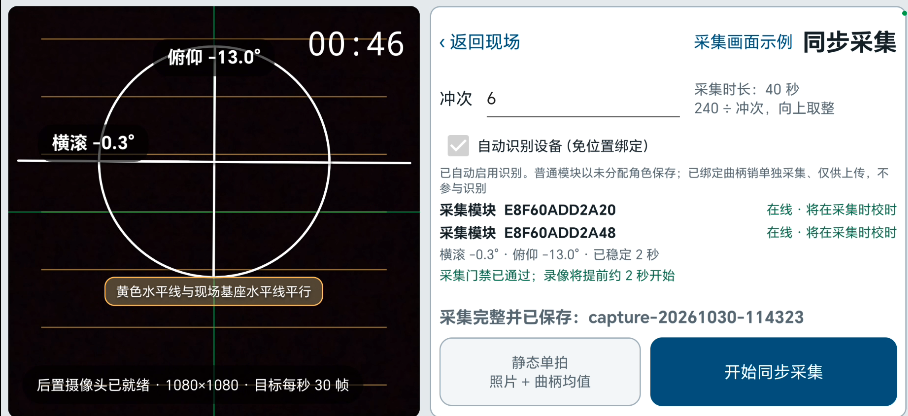
图 16|采集完成并已保存。
← 二、维护模型资料 · 目录 · 四、原始采集数据上传 →
设备连接
建模设备安装
正式同步采集
四、原始采集数据上传
1. 查看任务
- 返回底部 “任务”,按采集时间找到本轮任务,核对任务类型和状态。
- 出现失败或不完整提示时,保留提示、设备编号和任务记录,排除原因后重新采集。
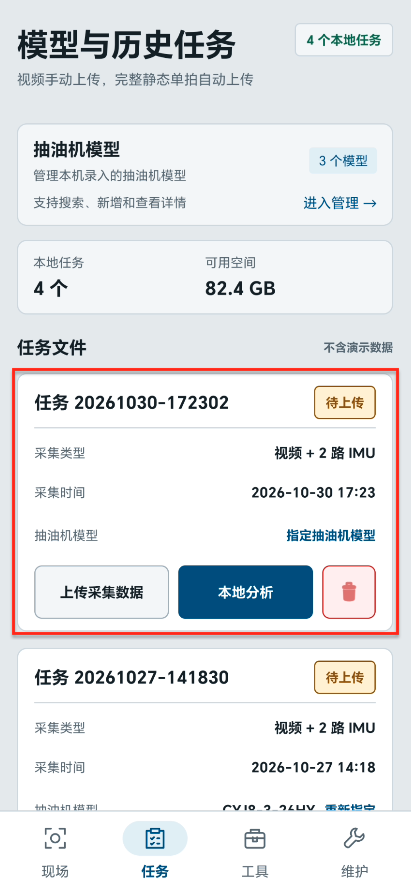
图 17|任务核对。
2. 是否指定模型
**首次上传前,在对应任务卡点击“指定抽油机模型”,选择本次应使用的模型。**随后点击“上传采集数据”按钮,正常上传。
若提前约定资料已由前期流程收集,且本次只交付原始数据,可按负责人安排不附模型上传。
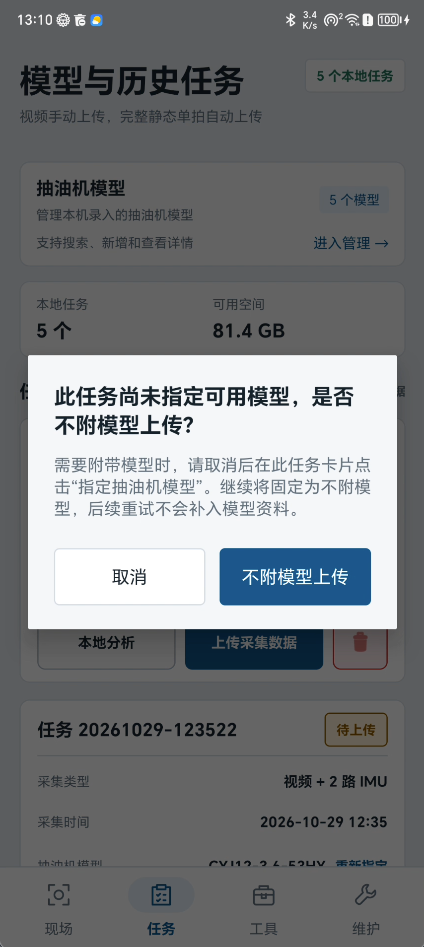
图 18|不附模型上传。
3. 上传与完成标准
- 在“任务”页按采集时间核对本轮任务,完整的新任务显示 “待上传”。
- 确认手机可以访问外网,点击任务卡的 “上传采集数据”。
- 等待打包、上传和远端完整性校验结束;以任务卡显示 **“已上传”**及成功提示为完成依据。
- 失败时保留手机上的任务文件和进度,恢复网络后在原任务中重试。
4. 模型、分析附件与已上传任务补充资料
上传同时携带当前授权用户名,以及任务已保存的数据确认、周期识别与模型生成资料;关联模型的静态测量操作、源图和已保存截图也随包保留。首次上传会固定任务指定模型的已保存资料,包括照片、静态测量和全部已保存冲程结果;重试使用首次固定内容,包括首次选择的“不附模型”状态。之后编辑模型或重新指定模型,不会自动改变原上传包。
已上传任务缺少完整模型附件时,先显式指定有效模型;任务卡提供 “补充模型上传” 后,可按提示将该模型资料作为独立资料版本上传。已有分析资料新增或用户名变化时,按任务卡提示使用 “补充分析资料上传” 生成独立资料版本。原云端采集包保留;补充失败在原入口重试,重试使用本次补充首次固定的模型、分析资料及用户名。不要用删除原任务或反复修改模型的方式刷新已冻结内容。
← 三、现场 IMU采集 · 目录 · 五、手机本地分析与模型导出 →
五、手机本地分析与模型导出
本地分析可以离线进行。入口:“任务 → 本轮任务的本地分析”。
进入页面后自动进行数据确认,通过后即可进行周期识别,这两步无需指定模型。生成模型前,再点击 “指定模型”,或用 “重新指定” 核对本次抽油机型号;生成后导出或复制模型文件。
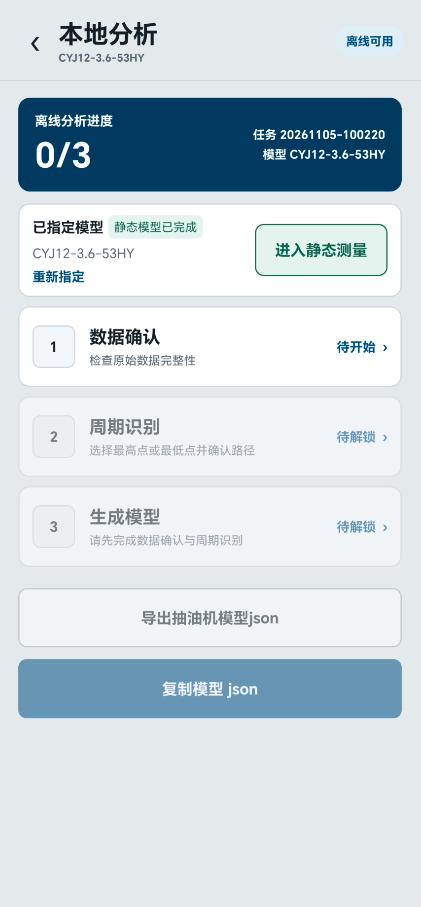
图 19|本地分析入口与步骤状态。
1. 数据确认
每次新进入本地分析页面时会自动进行数据确认,首步显示加载图标,随后显示通过或失败结果。通过后即可进行周期识别;同一页面从其他步骤返回时沿用当前检查状态,需要时可重新检查。
需要进一步查看曲线或错误原因时,点击 “查看检查结果”,若需进一步帮助可截图发给后台人员。
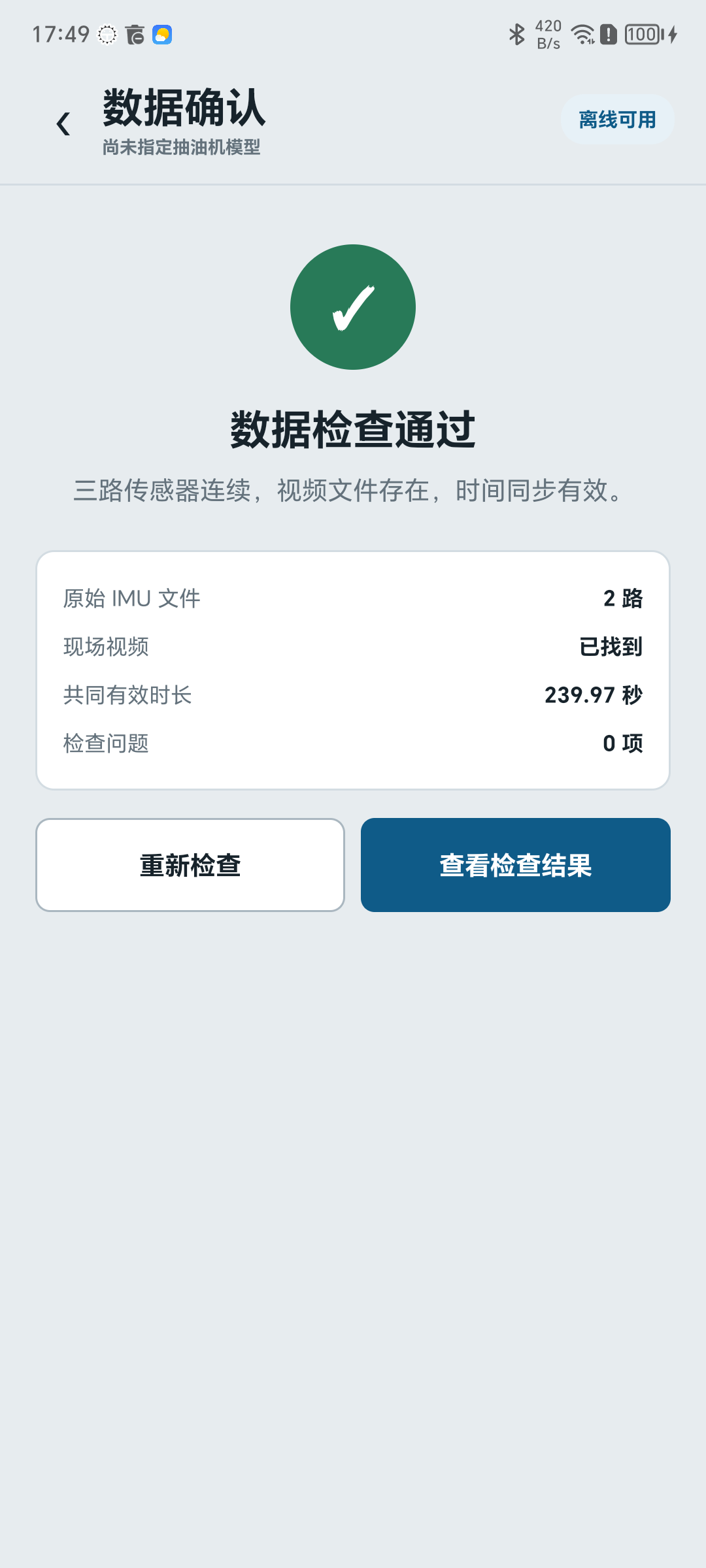
图 20|数据确认结果。
检查不通过时按具体提示处理。缺少角色、文件损坏、有效时间不足等问题未解决前,不继续生成模型。
2. 周期识别
数据确认通过后打开 “周期识别”,按顶部四步操作。第一步的信息按钮可查看循环播放的最高点区间示例;最高点不便拍摄时,也可选择最低点区间。
- 选区间:拖动当前帧,设置起点和终点,选择包含一次目标最高点或最低点且前后运动清楚的片段;不要把多个转向点选进同一参考区间。
- 点曲柄销:先确认水平线。画面基座与水平线不一致时选择自定义水平线并拖画;再在区间起点帧点选曲柄销,选择“最高点”或“最低点”,点击 “识别区间路径”。
- 确认路径:播放区间视频,核对跟踪点始终落在曲柄销上。路径偏移时返回调整区间或点位;正确后点击 “确认路径,识别全部”。这一步需要等视频算法加载完成才能进行,需要一段时间。
- 确认全部:等待搜索结束,核对全部识别点对应真实转向,查看周期是否合理,点击 “确认全部并完成” 返回分析菜单。
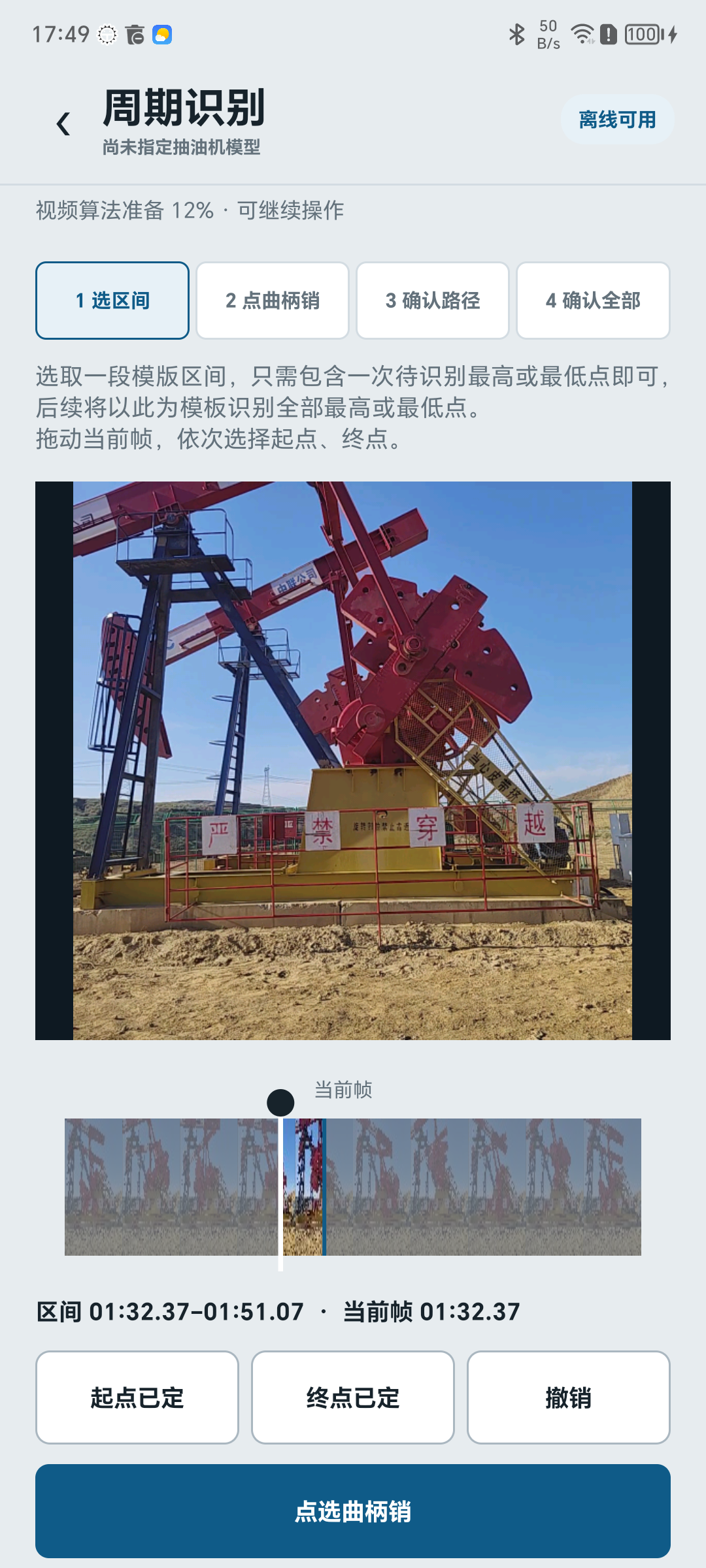
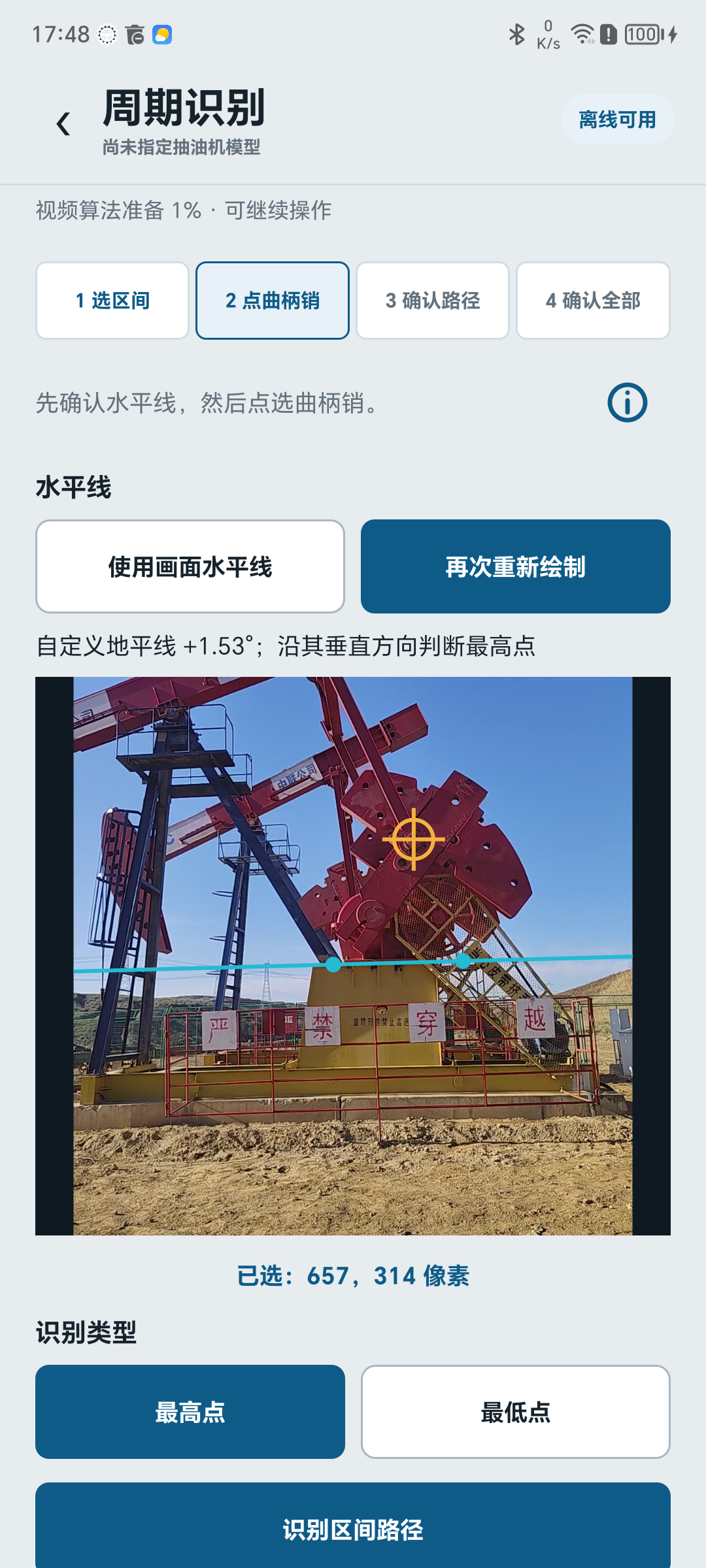
图 21|周期识别的区间与点位设置。
常见问题:
- 若显示 “每圈速度不一致,可能影响运算准确性。”,先逐点复核,确认没有漏点或误点。拍摄晃动、遮挡或画面不清造成识别困难时,优先重新采集更清晰的视频。
3. 生成与导出
- 数据确认和周期识别通过、模型已指定后,点击 “生成模型”。
- 等待生成结果,查看 PF 位移曲线、TF 扭矩因数曲线、计算冲程及有效完整周期数,并核对旋转方向。结果页的顺/逆时针选择影响本次计算与导出,切换后会重新计算。
- 完成检查后点 “完成” 返回分析菜单。
- 点击 “导出抽油机模型json”,在系统文件选择器中选择位置并保存模型文件,导出的模型文件需单独保管或交付。点击**“复制模型 json”**可直接将模型JSON复制到剪贴板。
- 若提示 “静态测量未完成,导出不包含配重块信息”,需要配重资料时点“返回补充静态测量”。
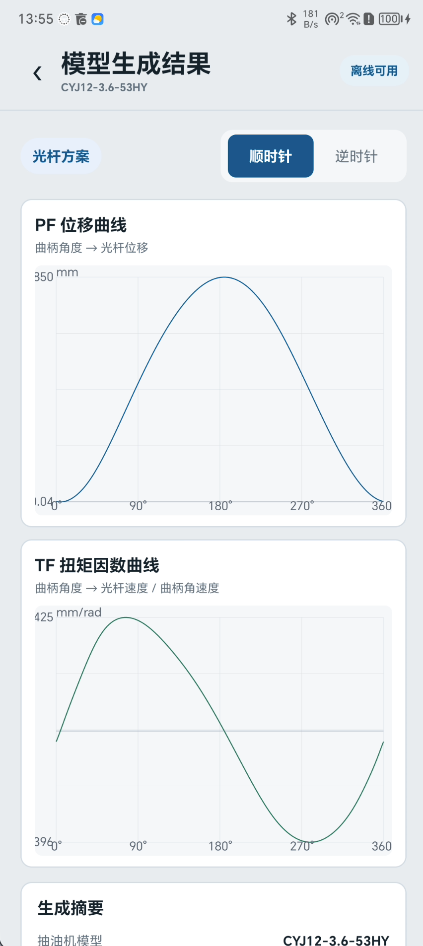
← 四、原始采集数据上传 · 目录 · 六、工具:接近开关测量 →
六、工具:接近开关测量
此工具用于测量照片中曲柄接近开关触发时的角度,与采集任务和模型分析独立。
拍摄
- 底部 “工具 → 接近开关测量”。
- 点击图片区,选择现场拍摄或相册上传。
- 现场相机支持横屏和竖屏,横滚、俯仰均须在 ±1° 内。对齐黄色水平线后拍照。
分析
- 在图片中确认水平线,按编号分别点选 “曲柄轴中心”和“曲柄销”,可拖动微调。
- 选择照片中 驴头在左或在右,点击 “计算”,核对角度标记和数值。
- 点击 “以图片形式保存”,按需填写井名。结果图片保存至系统相册 Pictures/IKBpuModel。
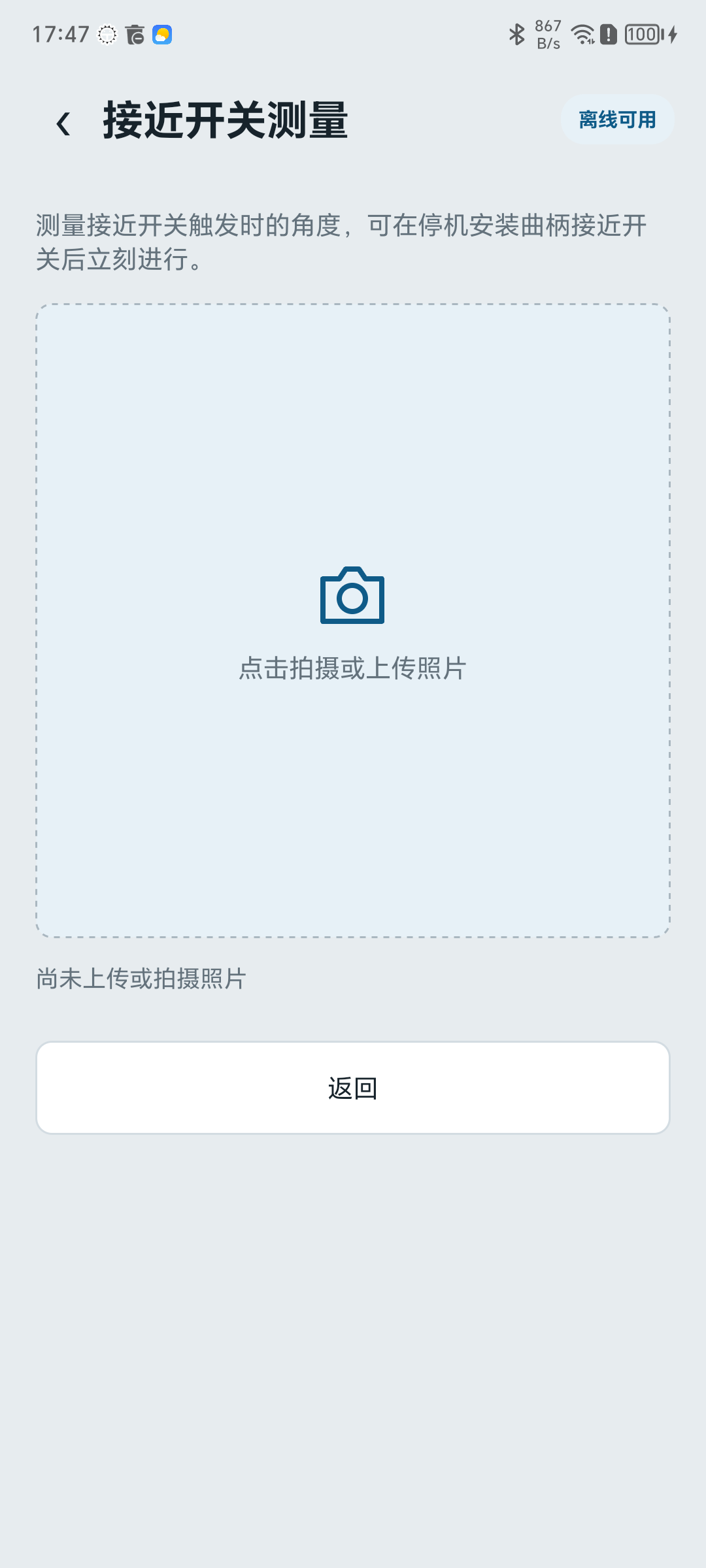
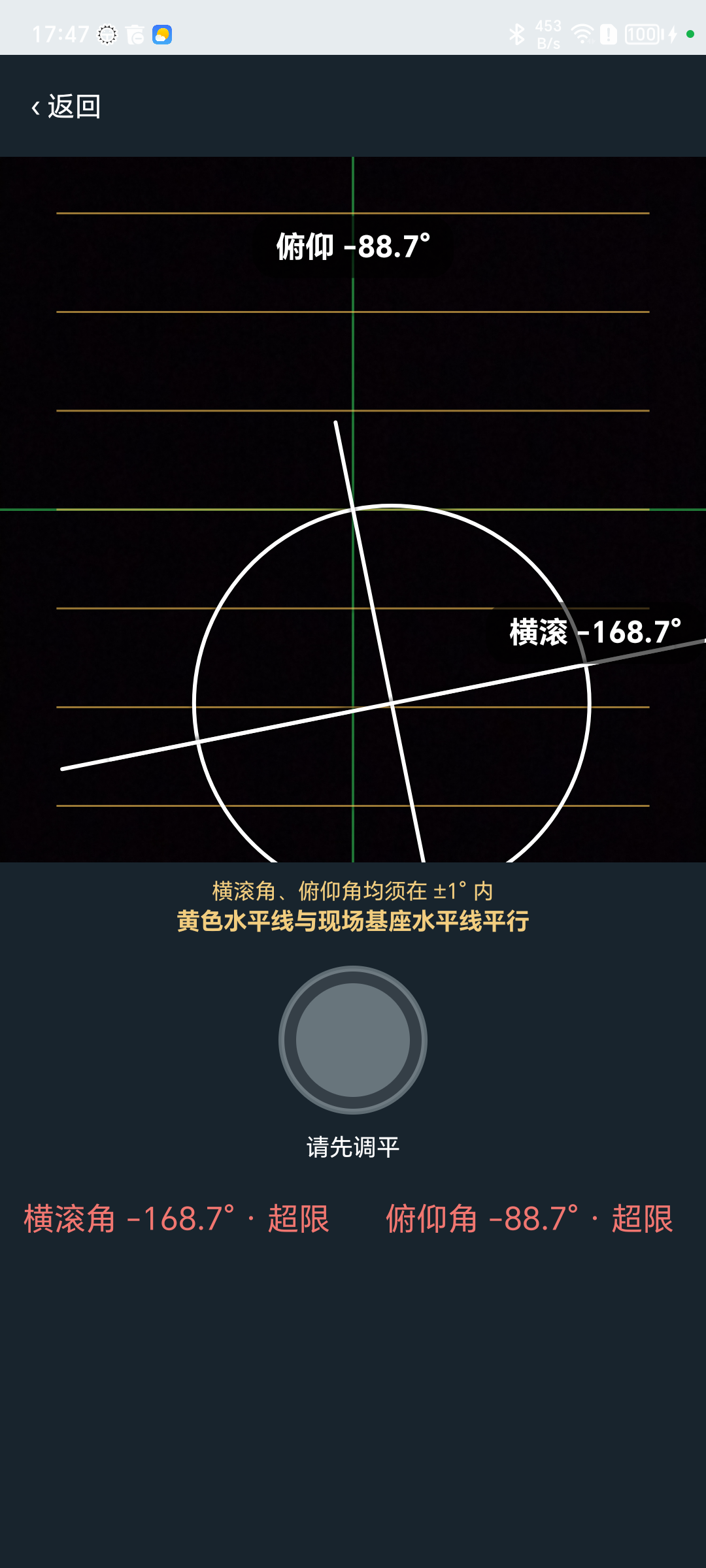
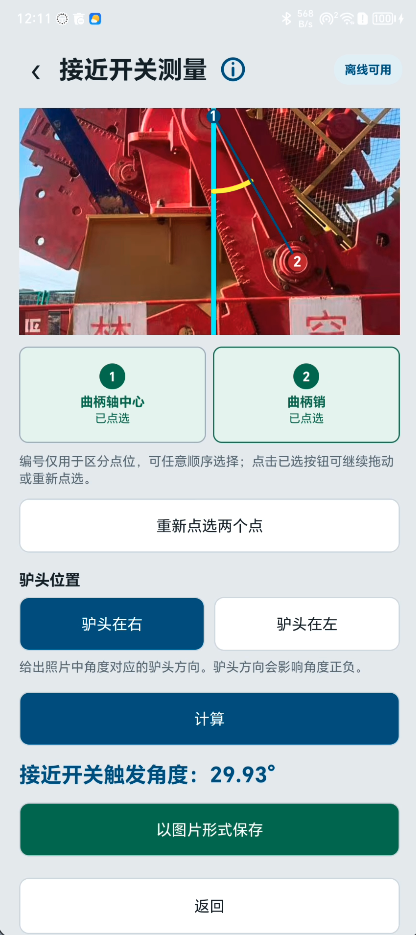
图 19|接近开关角度测量流程。依次为照片导入入口、现场拍摄和点位测量页;调平拍照后标记曲柄轴与曲柄销,核对驴头方向,再计算角度。
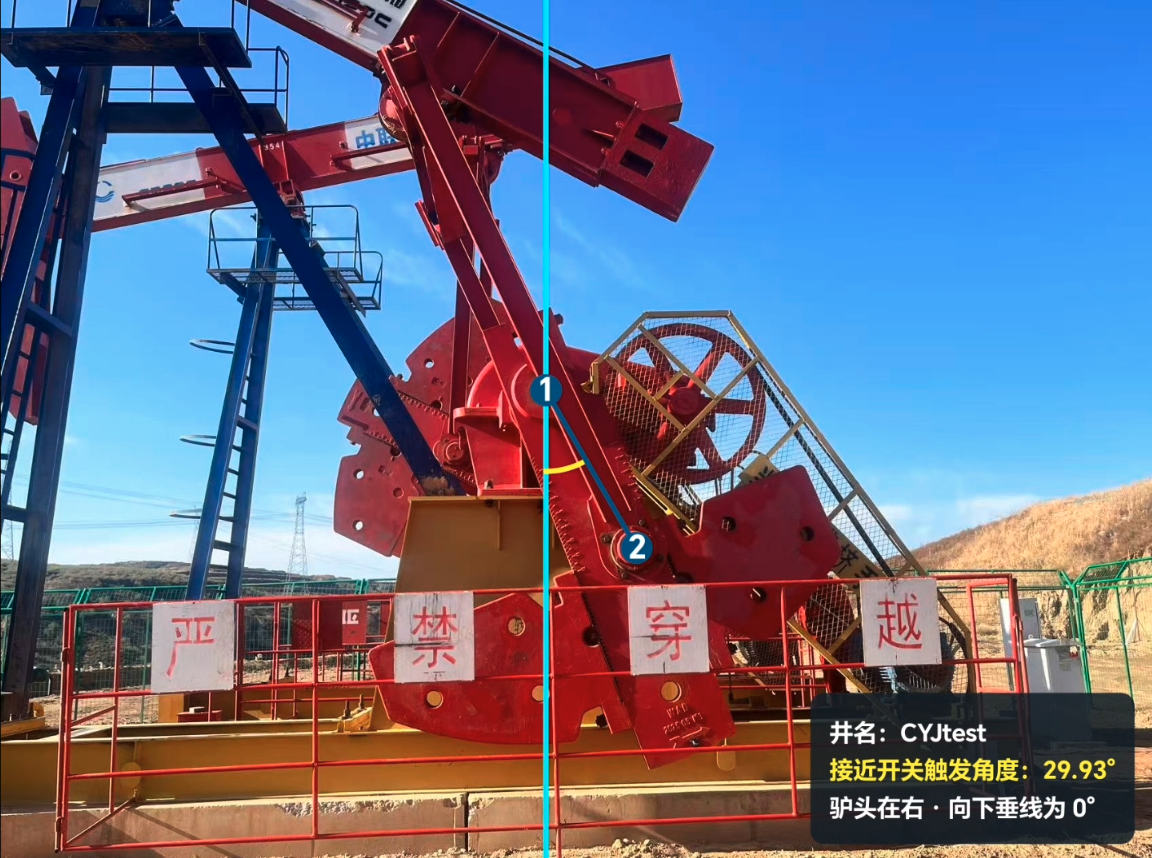
图 20|接近开关测量结果图片。保存的图片包含点位、参考线、井名和角度,便于现场交付与复核;保存前确认井名及测量方向正确。
更换照片或改变点位、水平线、驴头方向后需重新计算。退出并确认离开会清除本次临时测量,先保存需要保留的结果图。
← 五、手机本地分析与模型导出 · 目录 · 七、常见问题与离场检查 →
七、常见问题与离场检查
| 现象 | 处理方式 |
|---|---|
| 模块出现过,但不能采集 | 检查当前在线状态和“可正式采集”提示;历史记录或仅可升级设备不算可用采集模块。 |
| 拍摄入口或开始按钮灰色 | 按提示逐项检查热点、设备数量、绑定、相机、空间和姿态;自动模式须有 2~3 台普通候选。 |
| 手机看起来很平,快门仍不可用 | 视频需要横滚 ±1° 且稳定 2 秒;配重和接近开关照片还要求俯仰 ±1°。核对当前入口的角度要求。 |
| 计时结束仍不能返回 | 模块数据接收、校验和保存尚未完成,继续等待最终状态。 |
| 任务显示不完整 | 保留现场提示,排除断线、设备或相机问题后重新采集。 |
| 本地分析缺少角色 | 检查是否只采了单曲柄,或漏采光杆等必需数据;常规建模按曲柄+光杆方案采集。 |
| 周期识别失败或路径跑偏 | 查看错误提示,选择更清晰且只有一次目标转向的参考片段,重新点选曲柄销并核对水平线。 |
| 生成或导出按钮灰色 | 数据确认和周期识别可先完成;生成模型前指定正确模型,生成成功后再导出或复制JSON。 |
| APP未授权、待自检或待审批 | 打开“维护 → APP授权”,按提示自检、申请并联网检查;本机使用许可与上传权限分别核对,保留原数据。 |
| 模型文件导入失败 | 使用公共BPU模型JSON,核对预览错误、文件大小及冲程/半径对应关系;内部资料文件不能直接导入。 |
| 复制模型JSON按钮不可用 | 核对是否已有可导出的模型结果;在本地分析完成生成后,使用“复制模型 json”或导出文件交付。 |
| 上传失败 | 保留本地任务,恢复网络后在原任务重试;持续失败时记录任务编号和错误提示。 |
| 上传配置或版本校验失败 | 将提示交给负责人处理。不要卸载 APP 或清空数据来尝试修复。 |
需要协助排查时,提供 APP 版本、模块编号、任务时间/编号、错误截图和操作步骤。可以到 “维护 → 手机诊断报告”,核对说明并确认上传,成功后复制报告编号给负责人。诊断报告不包含原始视频、照片或传感器文件。
删除本地任务前,核对上传和备份结果。任务卡的垃圾桶会删除该任务的本地记录和采集文件;模型库的删除操作也需确认,日常采集不需要清空模型或任务。
← 六、工具:接近开关测量 · 目录 · 附录 A:采集模块固件升级 →
附录 A:采集模块固件升级
应用更新升级手机上的 APP;采集模块固件升级更新小方盒内部的软件。 两者版本号独立。
- 在本轮任务结束并保存后,先与负责人确认模块编号、板型与目标固件,保证手机和模块供电稳定。
- 开启手机热点,让目标模块在线。首次查找和下载固件需要外网;离线时只能使用此前已下载、校验且匹配板型的可用缓存。
- 进入 “维护 → 采集模块固件升级”,点击 “选择设备并搜索固件”。
- 在 “选择采集模块” 页勾选目标,可使用同板型全选或“前 8 台”,再逐台核对。每批最多 8 台,且必须是同一板型,不同板型不能混选。 单台也可升级。
- 点击 “搜索对应固件 →”,选择该板型对应的目标版本。
- 在确认页核对全部设备、发布版本和设备固件版本,确认无误后执行。遇到版本差异、未知板型或不兼容提示,先向负责人核实。
- 保持维护页前台,不锁屏、不关闭热点、不切断供电,期间不开始采集。等待各设备下载、写入、重启并重新报告目标版本,期间 IMU 数据和网络灯将会同时快闪,直到自动重启。
- 逐台看到“升级成功”才算该台完成。 一台失败不会把其他已成功设备变成失败;记录失败设备与原因,确认后只重试需要处理的设备。
- 回到“现场”确认设备重新在线、版本正确;采集前再核对安装位置和绑定。
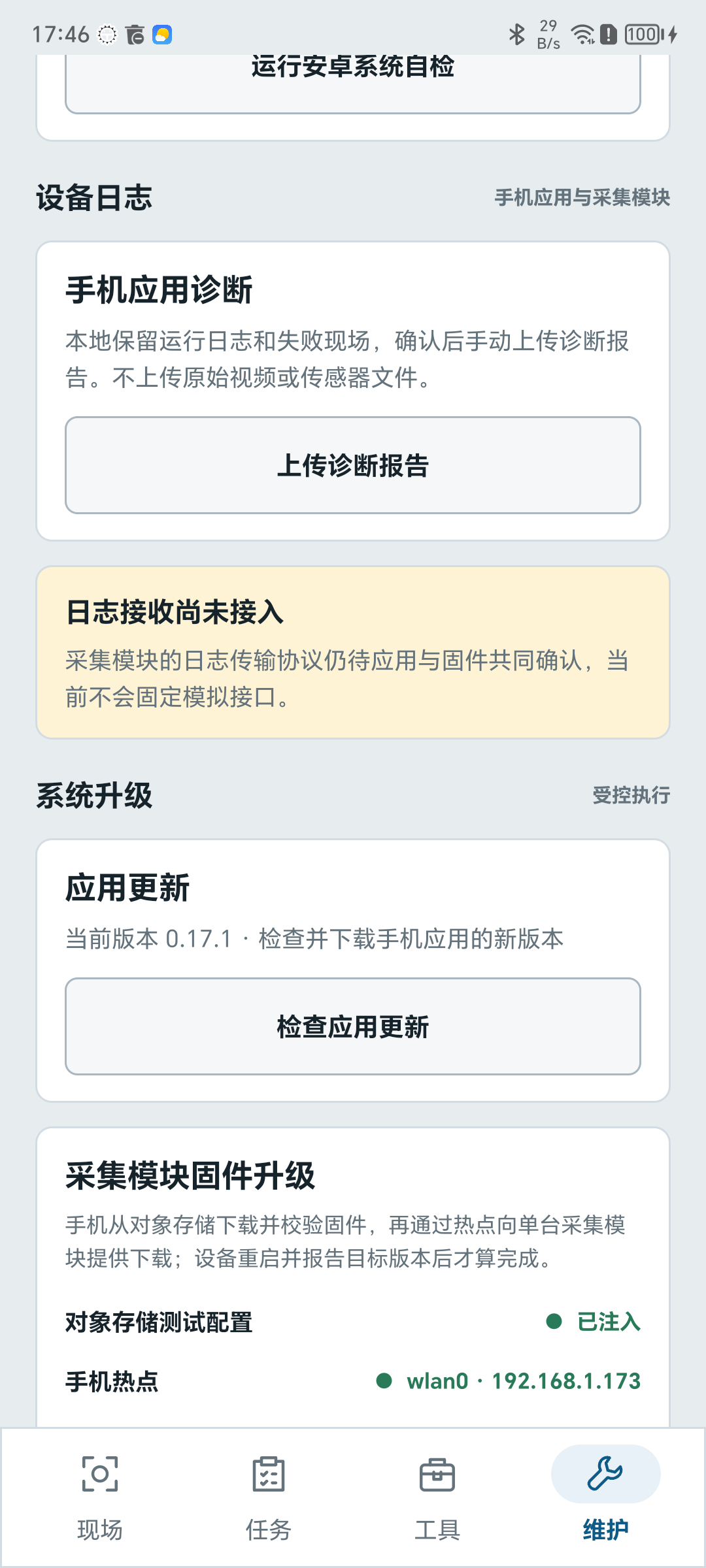
图 21|旧版采集模块固件升级入口。新版直接从“维护 → 采集模块固件升级”进入,按板型选择目标设备;截图中的“单台”是旧文案,实际支持同板型批量选择。
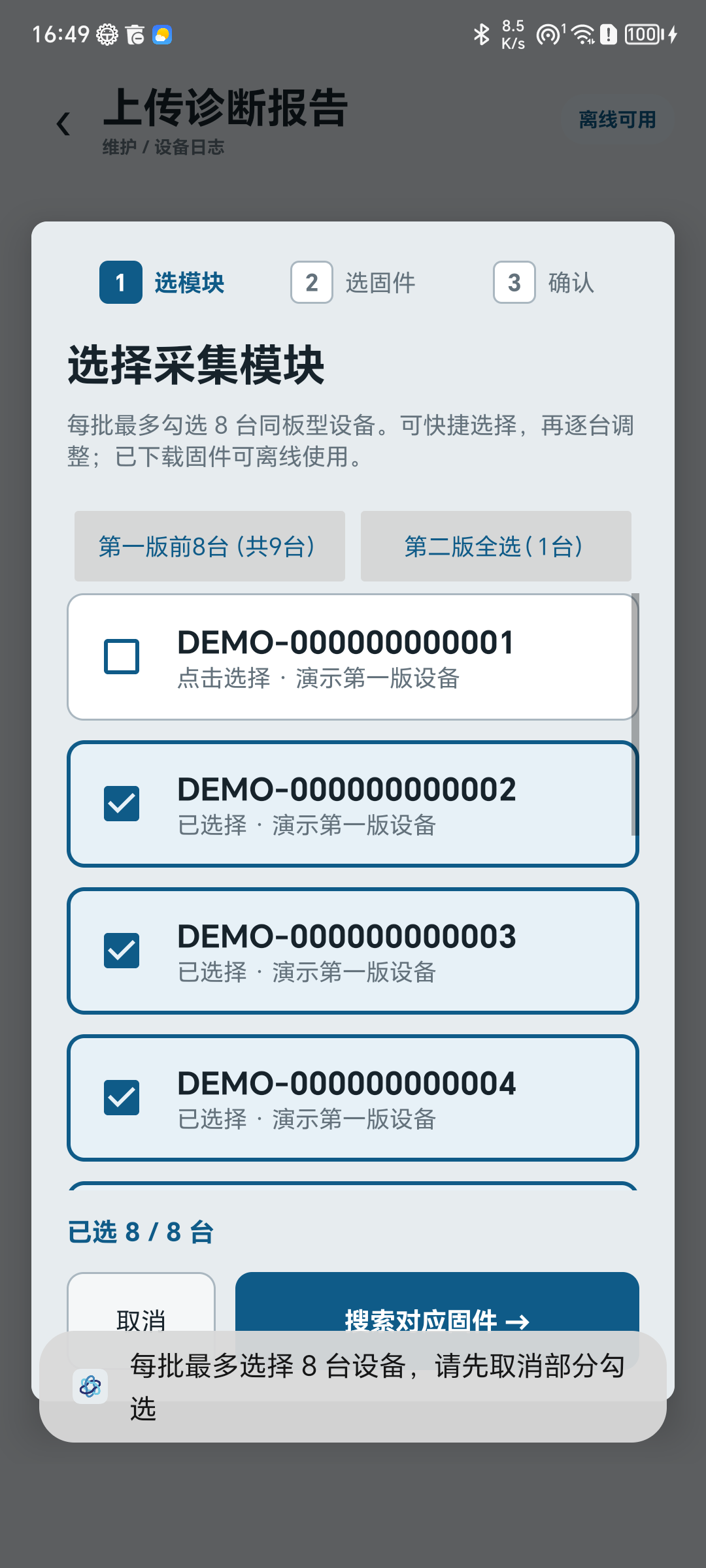
图 22|同板型批量选择示例。每批最多 8 台,可先选“前 8 台”再逐台核对;图中 DEMO 编号为演示数据,选择完成不代表升级成功。
新增 V3 板型的适用范围
1.10.0(versionCode 59)源码已支持 V3(ICM-42631、4 MB)识别和独立固件筛选,手机真实 V3 升级仍待联调验收。安装包发布状态以负责人提供的版本为准。未包含支持的旧版出现未知板型时,先联系负责人安排新版,勿选择 V1/V2 固件尝试。
V1、V2、V3 分别选择本板型发布版本,同一批次不能混选;以页面识别的板型和发布信息为准。软件版本号相同也不能跨板使用固件。
← 七、常见问题与离场检查 · 目录 · 附录 B:静态单拍、曲柄销与校时 →
附录 B:静态单拍、曲柄销与校时
| 功能 | 使用说明 |
|---|---|
| 静态单拍 | 普通角色仅绑定曲柄且设备可用时进入拍摄页,使用“静态单拍”。完整保存后按任务上传权限决定是否自动上传;权限未就绪时保存在本地,不弹模型选择提醒;任务未指定模型时不附模型,不会自动使用最近保存的模型。最后到任务页检查结果;上传失败保留任务重试,后来指定模型不会补入已经固定的上传资料。单拍照片和配重资料照片用途不同,不能互相替代。 |
| 曲柄销附加采集 | 按专门作业安排使用,在“位置绑定”中单独绑定曲柄销。它不计入自动模式的 2~3 台普通设备,可随视频附加 1 台,总数最多 4 台;单独一台曲柄销不能开始任务。当前用于附加保存与上传,不参与普通模型分析。 |
| 曲柄销异常 | 已绑定曲柄销离线会阻止视频开始;本轮不使用时将其改为“未绑定”并保存。采集中仅曲柄销数据不完整且主任务完整时,页面可能提示“曲柄销数据不完整,不影响上传”,按主任务状态处理。 |
| 可选校时检查 | 日常可跳过,正式采集会自动校时。技术排查时展开“校时”,使用“检查全部在线设备”,等待窗口和逐台结果结束。 |
| 同步发波测试 | 配合技术人员和指定音频、示波器设备使用;不产生正式采集任务,不替代日常建模采集。 |
← 附录 A:采集模块固件升级 · 目录 · 附录 C:停机时信息收集 →
附录 C:停机时信息收集
准备
- 三脚架、手机相机
- 卷尺
查验清单
- 曲柄配重块厚度
- 曲柄臂厚度
- 各冲程曲柄半径
- 照片 1:抽油机井全貌
- 照片 2:抽油机铭牌照片
- 照片 3:电机铭牌照片
- 照片 4:接近开关触发时的曲柄照片(注:该项非建模必须,是具体某一口井绘制功图时需要)
- 照片 5:(多张)双侧曲柄配重块的刻度特写
具体说明如下:
距离测量
需自备卷尺
-
曲柄配重块厚度
-
曲柄臂厚度
-
各冲程的曲柄半径
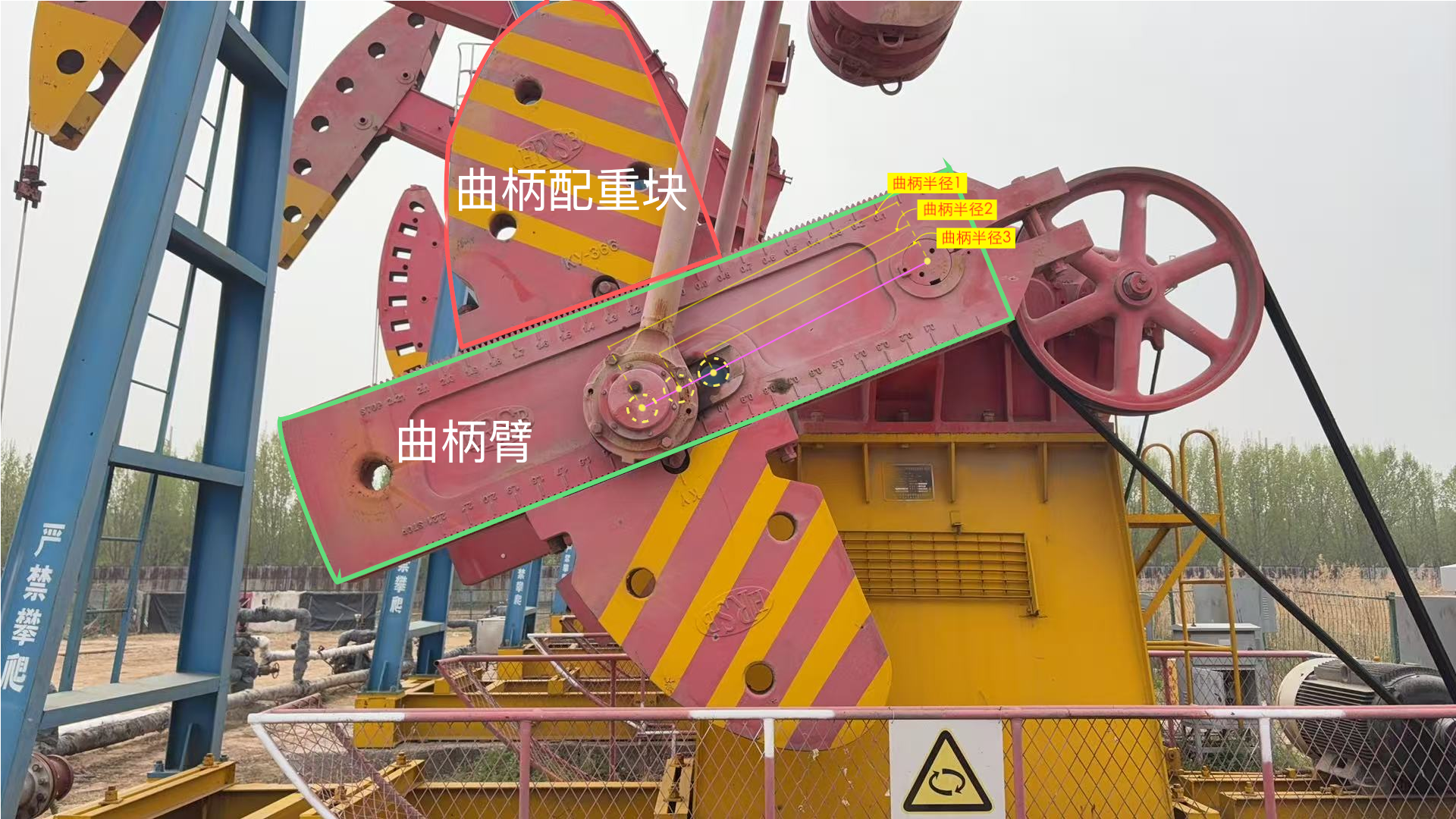
曲柄测量部位说明
拍摄照片
- 抽油机井全貌(1张):要求远景、手机尽量不要有倾斜。
- 抽油机铭牌照片(1张)
- 电机铭牌照片(1张)
- 接近开关触发时的曲柄(1张):要求将曲柄部分放在相机中心;打开手机相机水平仪,保证相机水平于地面拍摄。
- 双侧曲柄配重块的刻度特写(2张):需要可以看清曲柄配重块的刻度。如果刻度为特殊单位(比如英寸),需要说明。
图片示例:
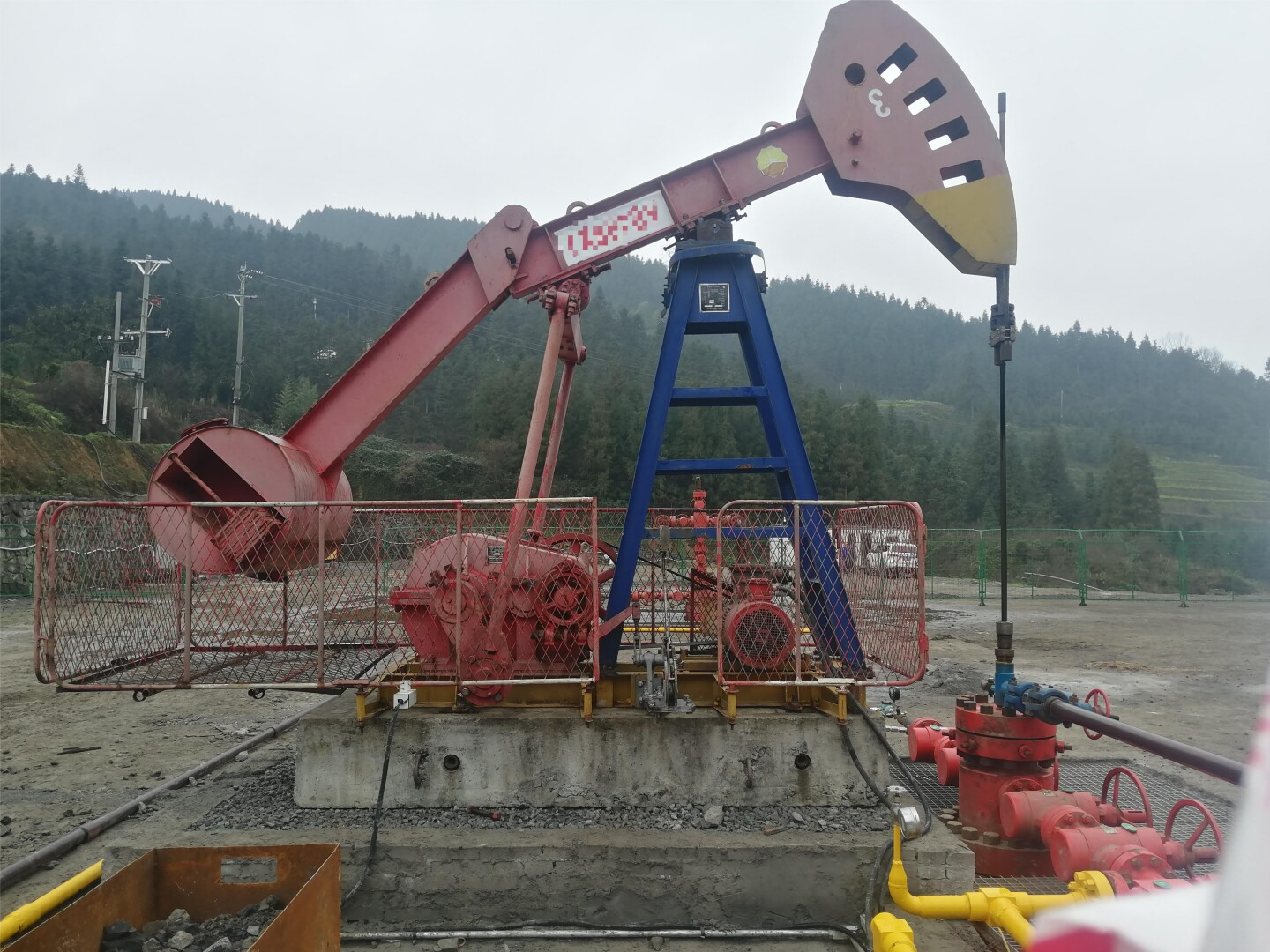
抽油机井全貌,要求远景、手机尽量不要有倾斜
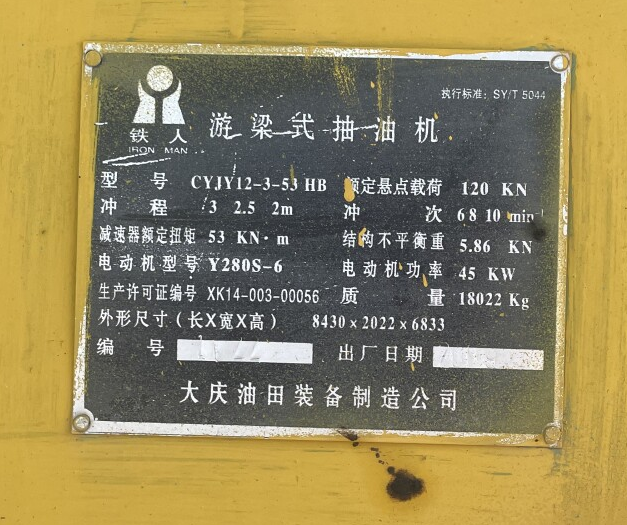
抽油机铭牌照片
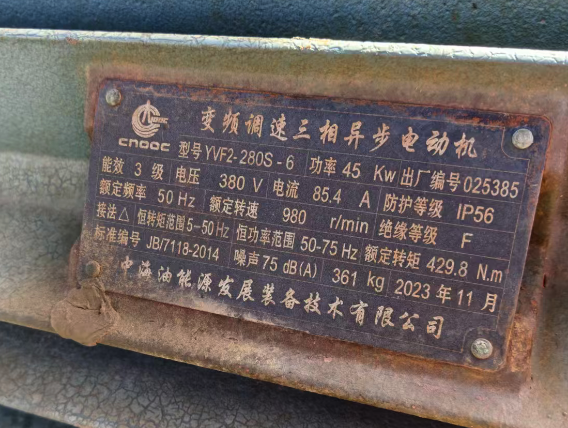
电机铭牌照片
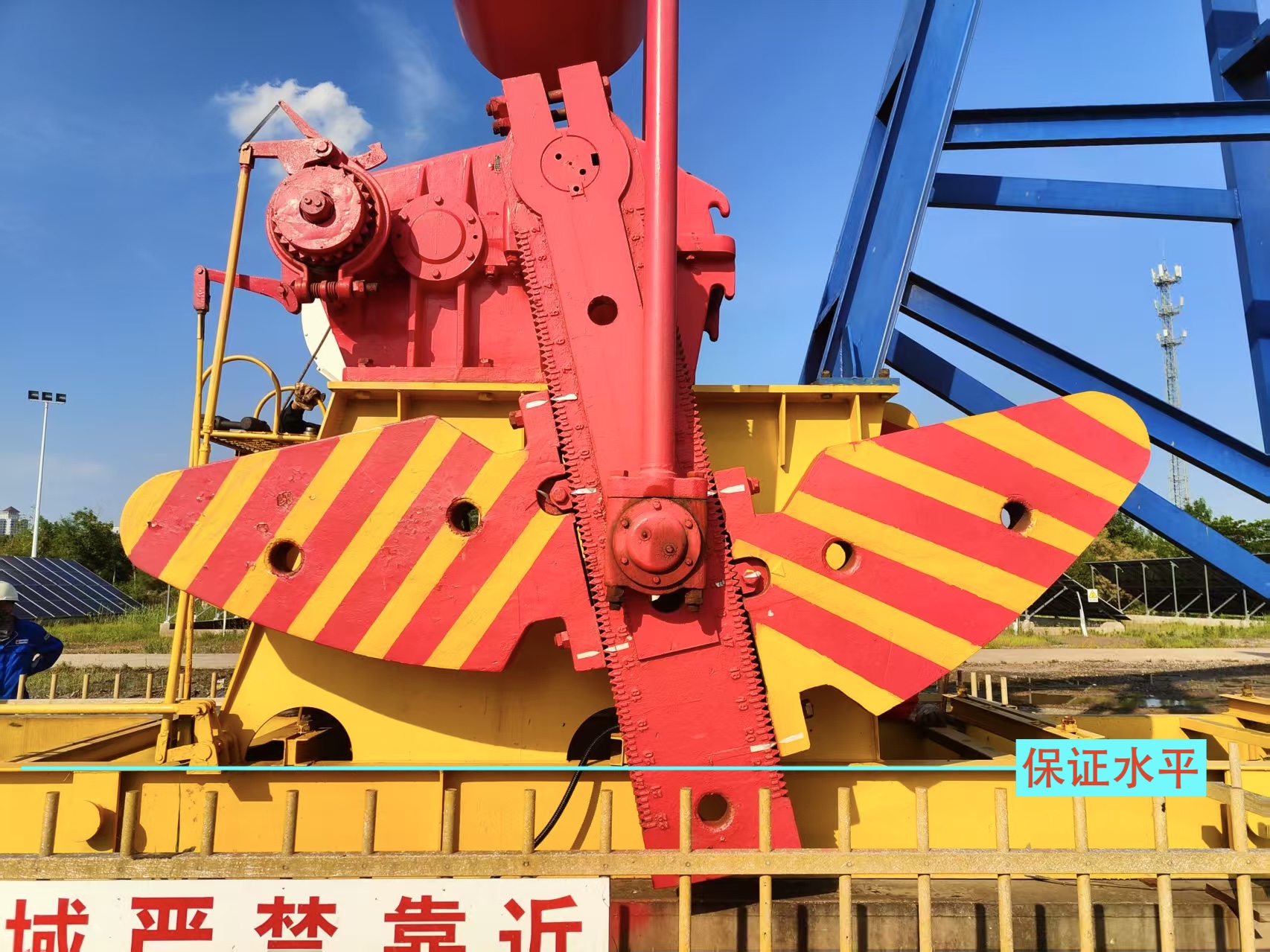
接近开关触发时,曲柄的位置(保证相机水平于地面)
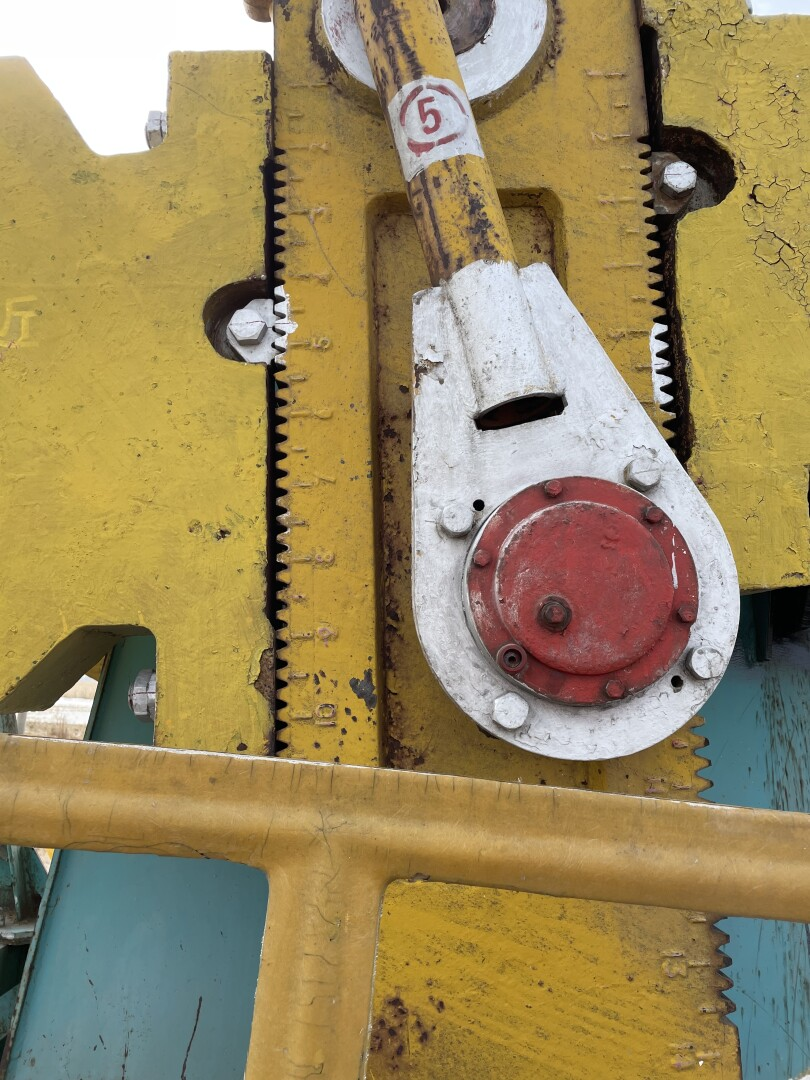
曲柄配重块特写,需能看清刻度
← 附录 B:静态单拍、曲柄销与校时 · 目录 · 本版更新与配图说明 →
本版更新与配图说明
2026-11-05:按1.10.0源码同步
本版对应1.10.0 / 59源码功能,安装包发布状态以维护页和负责人提供的版本为准。
- 第一章:按“申请或验证授权”的单一入口说明自检、审批与已有许可验证;准备工作章节统一使用新文件名。
- 第二章:比例尺支持分米/英寸,默认分米,厚度仍用厘米;结果页按扭矩、逐对总载荷、平衡角三块核对,并说明异常红字。模型新增与导入入口位置按当前页面更新。
- 第四、五章:数据确认自动进行,周期识别无需模型,生成模型前再指定;导出和“复制模型 json”用于交付。上传携带授权用户名及已保存分析资料,后续新增资料使用补充上传版本,失败重试保持首次冻结内容。
- 第七章及附录A:移除当前已隐藏的控制器导入入口操作,按复制JSON说明交付。补充V3识别支持范围,手机真实V3升级仍待联调验收。
- 配图新增2026年11月4日至5日的授权、模型录入、任务列表和本地分析页面截图;原有现场照片和部分旧版界面继续保留。结果页旧图已标明差异,正文按当前版本操作;固件批量选择图中的DEMO编号为示意。后续配图与现场验收沿用现有UA-063及统一进度记录。
2026-10-30:前版整理记录
- 补全出发前 APP 更新、自检和空间检查,按 0.19.0 文稿整理操作步骤;保留部分 0.17.1 界面配图。
- 保留原手册两台/三台安装方案及现场安装、构图图片。
- 更新 ±1° 拍摄门限、等待完整保存的判断方式、任务上传按钮和模型库入口。
- 新增每对配重重量、共享静态测量、本地周期识别、模型生成导出、接近开关测量及同板型批量升级说明。
- 本地分析和首次上传统一使用任务指定模型,补充不附模型上传与失败重试规则;提醒核对米/厘米及每对总重量的单位。
- 本版补充采集过程、采集结束、模型资料及接近开关结果配图;部分入口和分析截图沿用 0.17.1。DEMO 批量选择图用于说明操作,不表示实际升级完成。