五、手机本地分析与模型导出
本地分析可以离线进行。入口:“任务 → 本轮任务的本地分析”。
进入页面后自动进行数据确认,通过后即可进行周期识别,这两步无需指定模型。生成模型前,再点击 “指定模型”,或用 “重新指定” 核对本次抽油机型号;生成后导出或复制模型文件。
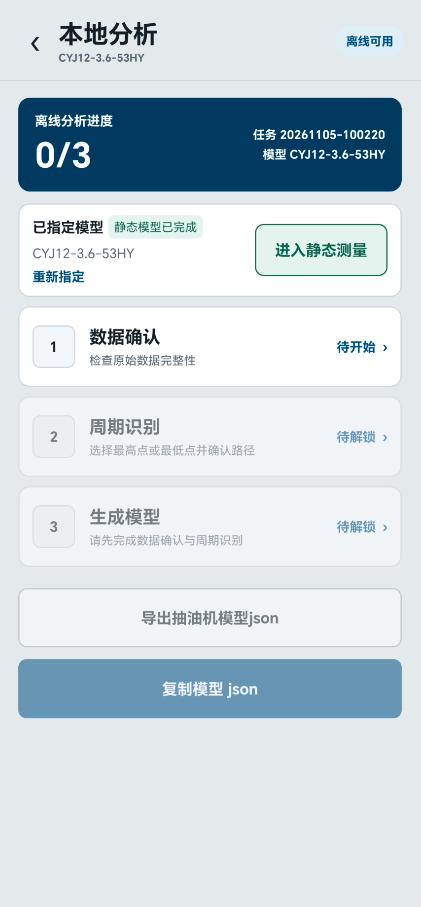
图 19|本地分析入口与步骤状态。
1. 数据确认
每次新进入本地分析页面时会自动进行数据确认,首步显示加载图标,随后显示通过或失败结果。通过后即可进行周期识别;同一页面从其他步骤返回时沿用当前检查状态,需要时可重新检查。
需要进一步查看曲线或错误原因时,点击 “查看检查结果”,若需进一步帮助可截图发给后台人员。
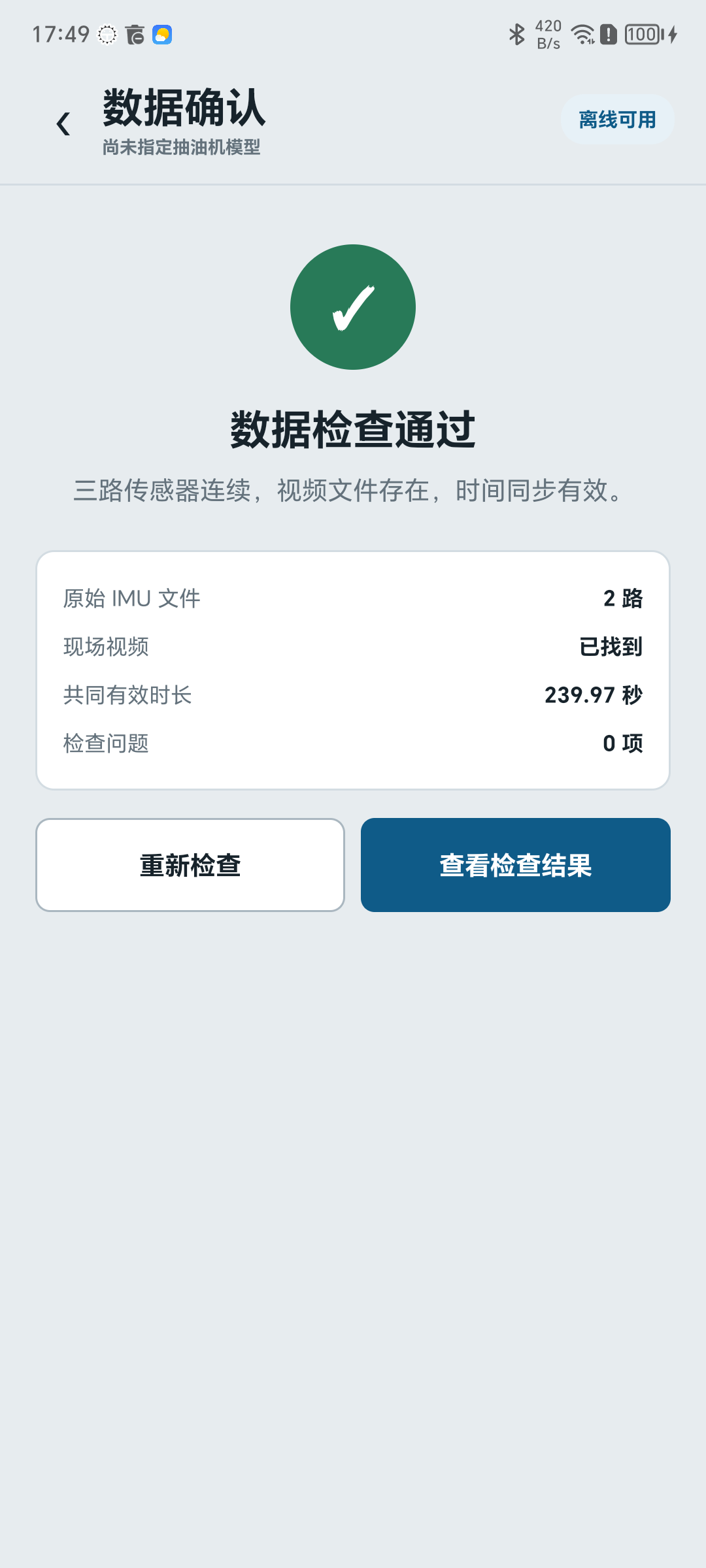
图 20|数据确认结果。
检查不通过时按具体提示处理。缺少角色、文件损坏、有效时间不足等问题未解决前,不继续生成模型。
2. 周期识别
数据确认通过后打开 “周期识别”,按顶部四步操作。第一步的信息按钮可查看循环播放的最高点区间示例;最高点不便拍摄时,也可选择最低点区间。
- 选区间:拖动当前帧,设置起点和终点,选择包含一次目标最高点或最低点且前后运动清楚的片段;不要把多个转向点选进同一参考区间。
- 点曲柄销:先确认水平线。画面基座与水平线不一致时选择自定义水平线并拖画;再在区间起点帧点选曲柄销,选择“最高点”或“最低点”,点击 “识别区间路径”。
- 确认路径:播放区间视频,核对跟踪点始终落在曲柄销上。路径偏移时返回调整区间或点位;正确后点击 “确认路径,识别全部”。这一步需要等视频算法加载完成才能进行,需要一段时间。
- 确认全部:等待搜索结束,核对全部识别点对应真实转向,查看周期是否合理,点击 “确认全部并完成” 返回分析菜单。
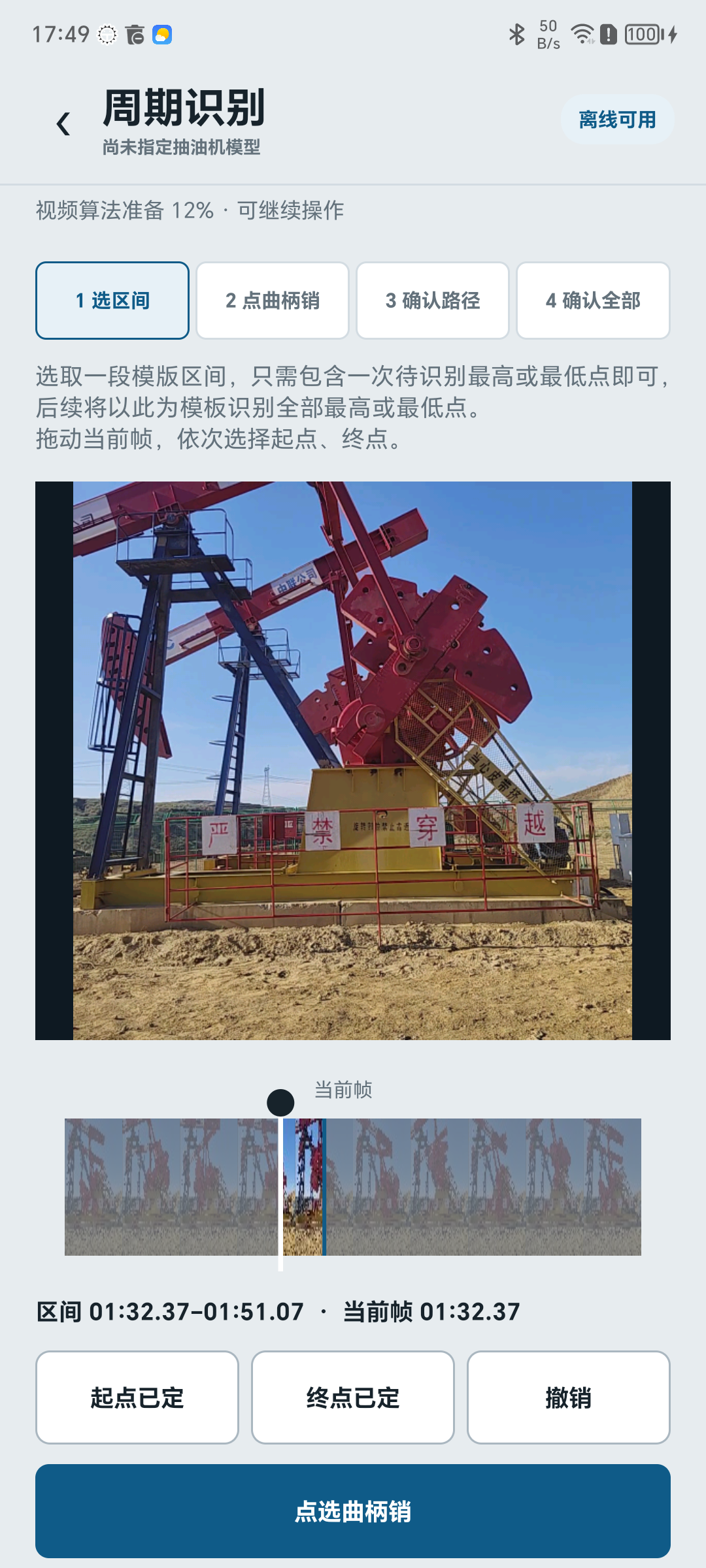
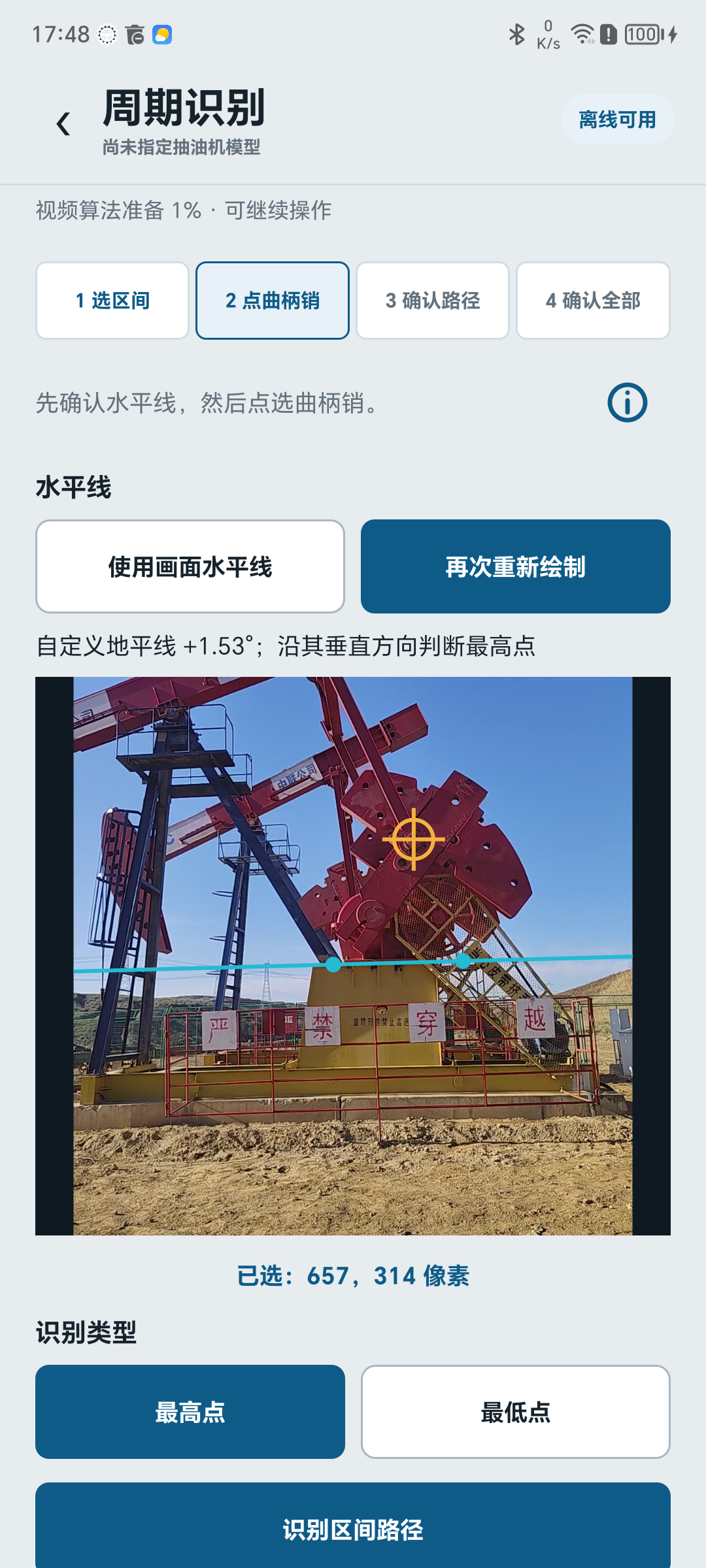
图 21|周期识别的区间与点位设置。
常见问题:
- 若显示 “每圈速度不一致,可能影响运算准确性。”,先逐点复核,确认没有漏点或误点。拍摄晃动、遮挡或画面不清造成识别困难时,优先重新采集更清晰的视频。
3. 生成与导出
- 数据确认和周期识别通过、模型已指定后,点击 “生成模型”。
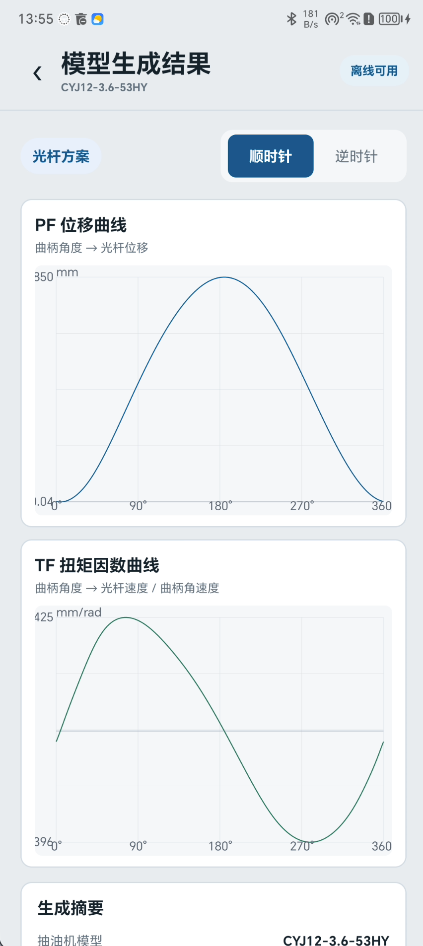
- 等待生成结果,查看 PF 位移曲线、TF 扭矩因数曲线、计算冲程及有效完整周期数,并核对旋转方向。结果页的顺/逆时针选择影响本次计算与导出,切换后会重新计算。
- 完成检查后点 “完成” 返回分析菜单。
- 点击 “导出抽油机模型json”,在系统文件选择器中选择位置并保存模型文件,导出的模型文件需单独保管或交付。点击**“复制模型 json”**可直接将模型JSON复制到剪贴板。
- 若提示 “静态测量未完成,导出不包含配重块信息”,需要配重资料时点“返回补充静态测量”。