四、原始采集数据上传
1. 查看任务
- 返回底部 “任务”,按采集时间找到本轮任务,核对任务类型和状态。
- 出现失败或不完整提示时,保留提示、设备编号和任务记录,排除原因后重新采集。
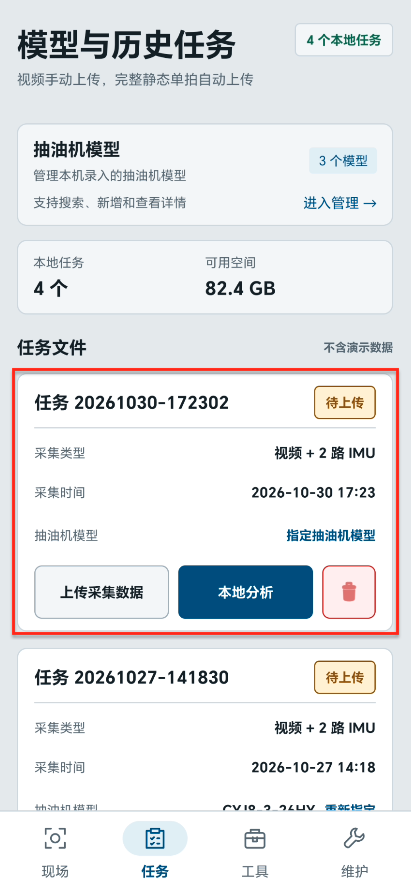
图 17|任务核对。
2. 是否指定模型
**首次上传前,在对应任务卡点击“指定抽油机模型”,选择本次应使用的模型。**随后点击“上传采集数据”按钮,正常上传。
若提前约定资料已由前期流程收集,且本次只交付原始数据,可按负责人安排不附模型上传。
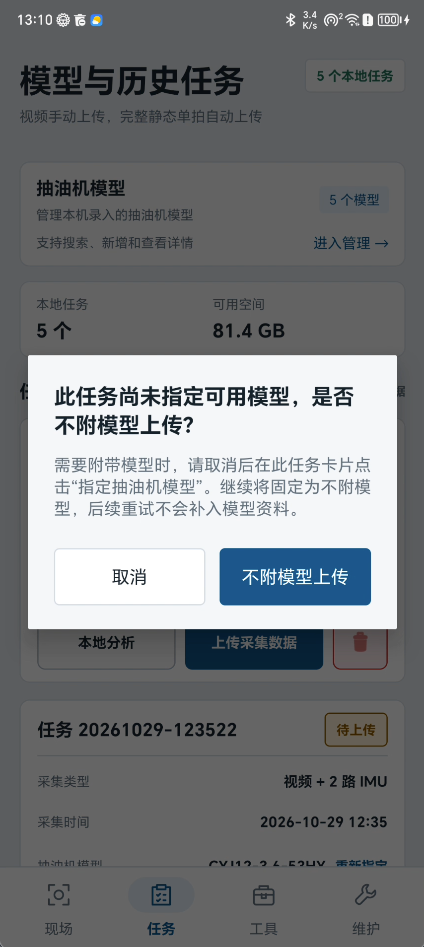
图 18|不附模型上传。
3. 上传与完成标准
- 在“任务”页按采集时间核对本轮任务,完整的新任务显示 “待上传”。
- 确认手机可以访问外网,点击任务卡的 “上传采集数据”。
- 等待打包、上传和远端完整性校验结束;以任务卡显示 **“已上传”**及成功提示为完成依据。
- 失败时保留手机上的任务文件和进度,恢复网络后在原任务中重试。
4. 模型、分析附件与已上传任务补充资料
上传同时携带当前授权用户名,以及任务已保存的数据确认、周期识别与模型生成资料;关联模型的静态测量操作、源图和已保存截图也随包保留。首次上传会固定任务指定模型的已保存资料,包括照片、静态测量和全部已保存冲程结果;重试使用首次固定内容,包括首次选择的“不附模型”状态。之后编辑模型或重新指定模型,不会自动改变原上传包。
已上传任务缺少完整模型附件时,先显式指定有效模型;任务卡提供 “补充模型上传” 后,可按提示将该模型资料作为独立资料版本上传。已有分析资料新增或用户名变化时,按任务卡提示使用 “补充分析资料上传” 生成独立资料版本。原云端采集包保留;补充失败在原入口重试,重试使用本次补充首次固定的模型、分析资料及用户名。不要用删除原任务或反复修改模型的方式刷新已冻结内容。